系统要求
6.4 或更高版本
8.1 或更高版本
GPLv2 或更高版本
安装
上传插件
下载 actright-1.26.2.zip 文件,并在 WordPress 后台通过插件 → 安装插件 → 上传插件进行上传。下载的文件名中包含版本号。或者,将 actright 文件夹解压到 /wp-content/plugins/。
激活
在 WordPress 后台进入插件,在 ActRight for WordPress 上点击启用。
配置你的 API 密钥
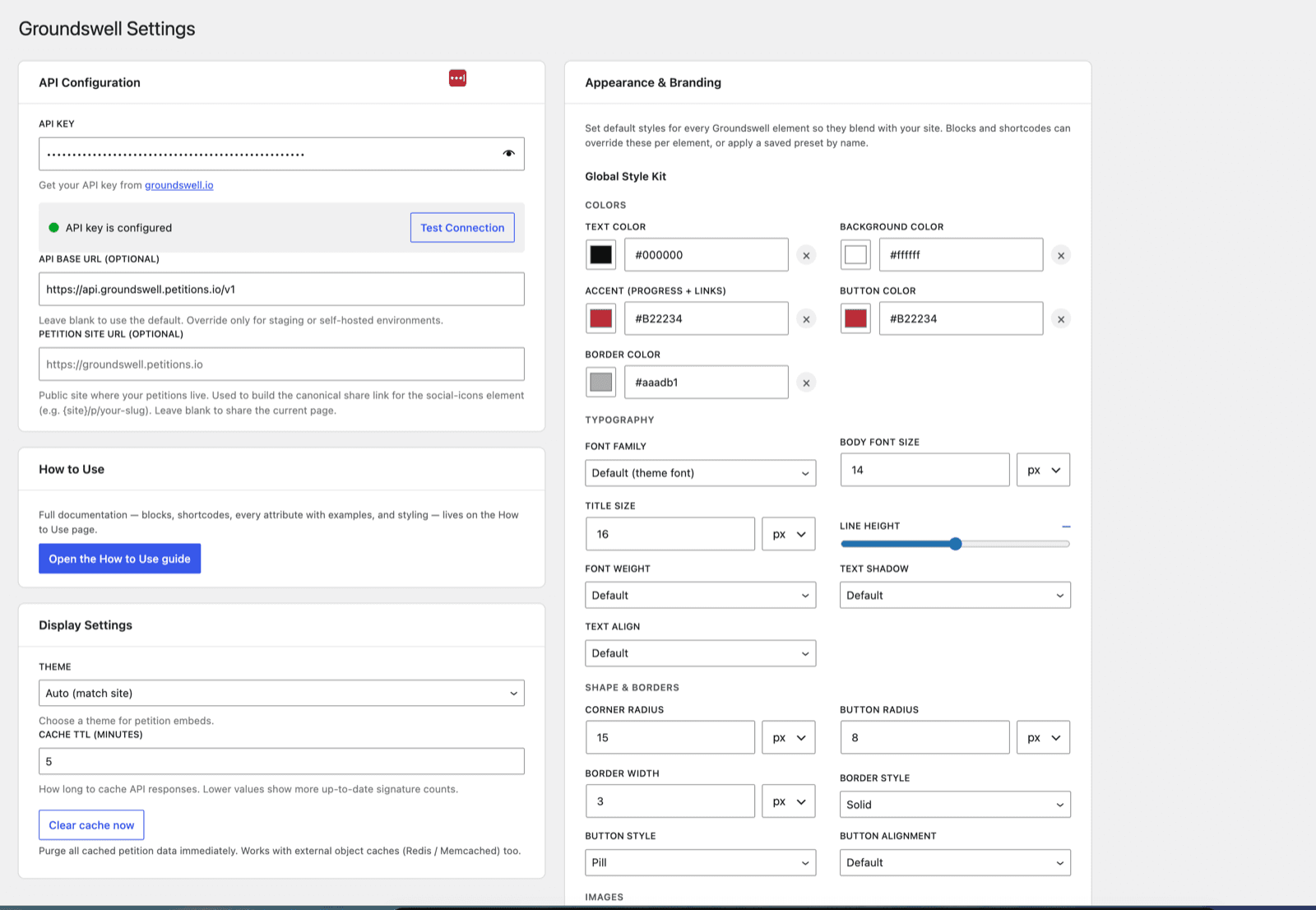
进入设置 → ActRight并输入你的 API 密钥,然后使用测试连接确认其可用。你可以在你的ActRight 控制台中生成密钥。密钥应以 ar_live_ 开头。
将请愿添加到你的页面
使用 [actright] 短代码或 Gutenberg 区块在网站的任意位置嵌入请愿,或创建专门的请愿页面。插件内完整指南位于设置 → ActRight → 使用方法。
嵌入你的第一个请愿
在网站上展示请愿最快的方式是使用 [actright] 短代码。将下面的内容粘贴到任意文章、页面或小工具中:
[actright slug="save-springfield-park"]就这么简单——请愿会以完整卡片和实时签名数展示,访客无需离开你的网站即可签名。所有布局和样式选项请参阅下方的短代码参考。
功能
短代码
一个带有 type 属性的 [actright] 短代码即可涵盖所有布局——适用于经典编辑器、小工具以及 Elementor 等页面构建器。
站内签名
访客无需被重定向离开你的网站即可签署请愿。签名表单以内联或弹窗形式呈现。
实时计数
签名计数和进度条从不缓存,因此会立即显示新签名。最近签名者列表使用 60 秒缓存。
外观与品牌
全站通用的 Style Kit、可随时编辑的可复用命名预设、浅色/深色/自动主题、按元素设置的颜色与排版控件,以及自定义 CSS 框,让请愿与你的设计风格一致。
分享与捐赠
可选的签名后流程可以撒下彩纸、显示分享弹窗(Facebook、X、WhatsApp、LinkedIn、复制链接),并嵌入该请愿的 Donorbox 捐赠活动——无需安装 Donorbox 插件。
Gutenberg 区块
面向现代编辑器的四个区块:嵌入单个请愿、显示请愿列表、让访客发起新请愿,或使用请愿容器构建自定义布局。
短代码参考
有一个主短代码——[actright]——而 type 属性用于选择布局。可在经典编辑器、小工具或任意页面构建器中使用。
布局类型
[actright type="large-card" slug="save-springfield-park"][actright type="form-card" slug="save-springfield-park" theme="dark"][actright type="list" limit="6" sort="trending"]| type | 渲染内容 |
|---|---|
large-card | 完整请愿卡片(默认) |
small-card | 紧凑卡片,图片位于文本旁 |
form | 仅签名表单,无卡片 |
form-card | 内嵌签名表单的卡片 |
list | 请愿列表(使用 limit / sort / category) |
signatures | 以垂直列表显示最近签名者(独立) |
signatures-carousel | 以自动滚动的走马灯显示最近签名者 |
targets | 某个请愿的决策者(独立) |
通用属性
除请愿引用(slug 或 id)外,所有属性均为可选;该引用对除 list 之外的所有类型都是必需的。
| 属性 | 取值 | 说明 |
|---|---|---|
slug / id | slug 或 UUID | 指定哪个请愿(除 list 外均必需) |
description | full · expandable · trimmed | 显示多少描述(默认 expandable) |
show-signatures / show-progress | true · false | 显示签署数 / 进度条(默认 true)。卡片和列表都适用。 |
recent-signatures | 0–20 | 要列出的最近签名者数量(0 表示隐藏) |
recent-layout | list · carousel | 卡片内的最近签名者以列表(默认)或轮播走马灯显示 |
target / target-avatar | 0–10 · true/false | 要列出的决策者,以及是否显示头像 |
language | en, es, fr, de, pt, it, zh | 显示翻译后的请愿 |
theme | auto · light · dark | 配色方案 |
text-color, background-color, button-color, accent-color | 任意 CSS 颜色 | 自定义颜色(按钮文字自动对比) |
preset | 已保存预设的名称 | 应用“外观与品牌”预设 |
limit, sort, category, layout | 1–20; recent/popular/trending; UUID; list · grid | 仅用于 type="list"。layout="grid" 将请愿排成多列,而不是上下堆叠。 |
高级样式属性
下面每个属性都是可选的,可用于 [actright] 短代码、[actright-container] 以及每个 [actright-el] 元素。未设置的值会依次回退到已应用的预设、然后是 Style Kit,最后是插件默认值。
| 属性 | 取值 | 影响 |
|---|---|---|
preset | 已保存预设的名称 | 应用“外观与品牌”预设(其他属性会覆盖它) |
class | CSS 类名 | 为渲染的元素添加你自己的类 |
font-family, font-size, heading-size, font-weight, line-height, text-shadow | CSS 值;font-weight = 100–900 | 排版 |
text-align, self-align, margin | left·center·right·justify;start·center·end·stretch;CSS 外边距(例如 0 auto) | 元素内容的对齐方式、元素盒子自身的对齐方式以及外部间距 |
radius, button-radius, button-style, button-align, border-width, border-style, border-color | CSS 值;button-style = solid·outline·pill;button-align = left·center·right·full;border-style = solid·dashed·dotted·double·none | 形状与边框 |
image-width, image-height, avatar-size | CSS 长度值 | 请愿图片尺寸;决策者 / 签名者头像尺寸 |
padding, gap, shadow, opacity, carousel-speed | CSS 值;carousel-speed 例如 40s | 间距、层级高度、叠加层不透明度和走马灯速度 |
一个结合多个选项的完整示例:
[actright type="form-card" slug="save-springfield-park" description="full" recent-signatures="5" recent-layout="carousel" target="2" target-avatar="true" preset="my-brand" accent-color="#16a34a"]捐赠短代码
在任意页面上放置 Donorbox 捐赠表单,或一个可在弹窗中打开表单的按钮。若不提供 slug,则使用当前请愿页面的活动。
[actright-donate slug="your-campaign"][actright-donate-button label="Donate" slug="your-campaign"][actright-donate-button title="Support us" subtitle="Every dollar helps"]两个捐赠短代码也都接受 class 属性,以便通过你自己的 CSS 定位嵌入内容或按钮——这与 [actright]、[actright-container] 和 [actright-el] 上可用的透传方式相同。
容器布局
仅使用你想要的元素,按任意顺序构建你自己的请愿布局。在区块编辑器中,添加 ActRight 请愿容器区块,选择一个请愿,然后拖入 ActRight Element 区块。或使用短代码形式——请愿只加载一次,并由内部所有元素共享:
[actright-container slug="save-springfield-park" max-width="600px" gap="1.5rem"]
  [actright-el type="count" label="people have signed"]
  [actright-el type="progress"]
  [actright-el type="form"]
  [actright-el type="social"]
[/actright-container]元素的 type 取值:title、description、image、creator、count、progress、form、sign-button、status、recent-signatures(recent-layout 为 list 或 carousel)、targets(target-layout 为 list 或 card)、donation、social 以及 spacer。容器和每个元素都接受 [actright] 的完整样式属性集——所有颜色、字体、边框、圆角、阴影和 text-shadow 选项,以及 preset(已保存的“外观与品牌”预设)和 class。在元素上,它们仅作用于该元素;在容器上,它们设置继承的默认值(容器的 preset 适用于每个元素,而元素自身的值会覆盖它)。容器还接受 layout(column · row · grid)、gap、max-width、align 和 columns。
| type | 渲染内容 | 元素选项 |
|---|---|---|
title | 请愿标题 | tag(h1·h2·h3·h4,默认 h3) |
description | 富文本描述 | description(full·expandable·trimmed) |
image | 特色图片 | image-width、image-height |
creator | “发起人”组织或创建者 | avatar(true·false,默认 true) |
count | 签名数 | label(文本或模板,例如“加入 {{count}} 名支持者”),show-label(true·false) |
progress | 进度条(仅在设有目标时) | label(模板,例如已达成 {{percent}}%),show-label(true·false) |
form / sign-button / status | 内联表单 / 打开签名弹窗的按钮 / 胜利·已关闭徽章 | sign-button 接受 label |
recent-signatures | 最近签名者 | count(1–20)、recent-layout(list·carousel)、avatar(true·false)、avatar-size |
targets | 决策者 | count(1–10)、target-layout(list·card)、target-avatar(true·false)、avatar-size |
donation | Donorbox 表单或按钮 | variant(embed·button)、label、title、subtitle |
social | 一行分享图标(Facebook、X、LinkedIn、WhatsApp、复制) | networks(逗号分隔列表;默认全部)、label、share-url |
spacer | 空白间隔或一条分隔线 | height(例如 2rem)、divider(true·false) |
count / progress 上的标签接受占位符 {{count}}、{{goal}} 和 {{percent}},因此你可以编写自己的文本——例如 label="{{count}} people have signed" 或 label="{{percent}}% of the way there"。
social 元素分享该请愿的规范链接——请在设置 → ActRight → 请愿站点 URL 中设置其基础地址。
Gutenberg 区块
在区块编辑器中,点击 + 并搜索 ActRight。共有四个区块可用。所有选项都在编辑器侧边栏中。
ActRight 请愿
嵌入具备完整签名功能的单个请愿。从你的组织中选择一个请愿(或输入 slug),选择布局并配置显示选项。
查看区块属性
| 属性 | 类型 | 默认值 | 说明 |
|---|---|---|---|
slug | string | "" | 请愿 slug(或使用 petitionId) |
petitionId | string | "" | 请愿 UUID |
cardType | string | "large-card" | 布局:large-card、small-card、form、form-card、signatures、signatures-carousel、targets |
descriptionMode | string | "expandable" | full、expandable 或 trimmed |
showSignatures | boolean | true | 显示签名数 |
showProgress | boolean | true | 显示进度条 |
showShareButtons | boolean | true | 显示社交分享按钮 |
recentSignaturesCount | number | 0 | 要列出的最近签名者数量(0–20;0 表示隐藏) |
recentLayout | string | "list" | 卡片内的最近签名者以列表或轮播形式显示 |
recentAvatar | boolean | false | 显示每位最近签名者的头像 |
targetCount / targetAvatar | number / boolean | 0 / false | 要显示的决策者数量(0–10)及其头像 |
locale | string | "" | 显示语言(en、es、fr、de、pt、it、zh) |
theme | string | "auto" | light、dark 或 auto |
侧边栏中还提供颜色面板(文本、背景、按钮、强调色)和高级外观面板(预设、字体、圆角、间距、阴影和自定义 CSS 类)。
ActRight 请愿列表
显示请愿列表,可按分类筛选,并按最新、热门或趋势状态排序。
查看区块属性
| 属性 | 类型 | 默认值 | 说明 |
|---|---|---|---|
sortOrder | string | "newest" | newest、most_signatures 或 trending |
categoryFilter | string | "" | 按分类筛选 |
layout | string | "grid" | grid 或 list |
perPage | number | 6 | 要显示的请愿数量 |
showSignatures / showProgress | boolean | true | 显示计数 / 进度条 |
descriptionMode | string | "expandable" | full、expandable 或 trimmed |
theme | string | "auto" | light、dark 或 auto |
与请愿区块一样,侧边栏中提供颜色面板和高级外观面板(预设、字体、圆角、间距、阴影和自定义 CSS 类)。
ActRight 请愿表单
让访客直接从你的 WordPress 网站创建新请愿。该区块会呈现一个带有可配置默认值的完整请愿创建表单。
查看区块属性
| 属性 | 类型 | 默认值 | 说明 |
|---|---|---|---|
categoryId | string | "" | 预先选择一个分类 |
redirectAfterCreate | boolean | true | 创建后重定向到请愿 |
showTargetFields | boolean | true | 显示决策者字段 |
showImageUpload | boolean | false | 允许上传图片(最大 maxImageSizeMB,默认 5) |
enableRichDescription | boolean | false | 富文本描述编辑器 |
theme | string | "auto" | light、dark 或 auto |
ActRight 请愿容器
仅使用你想要的元素,按任意顺序构建你自己的请愿布局。先选择一个请愿,然后拖入 ActRight Element 区块(标题、图片、计数、进度、表单、签名按钮、决策者、最近签名、社交、捐赠、间隔等)。请愿只加载一次,并由内部所有元素共享。每个元素——以及容器本身——都提供与 ActRight 请愿区块相同的颜色和高级外观面板(预设、字体、圆角、间距、阴影和自定义 CSS 类)。完整的属性参考见插件内的使用方法指南以及下方的“容器布局”。
Elementor 小工具
如果你的网站使用 Elementor,打开小工具面板并找到 ActRight 分组。每个小工具都调用与区块和简码相同的渲染程序,所以无论用哪种方式插入,请愿的外观都完全一致。
完整请愿小工具
三个小工具用于放置完整的请愿。每个都有一个请愿区块,你可以从最近 100 个请愿的下拉列表中选择,或为其他请愿输入 slug 或 ID。
| 小工具 | 渲染内容 |
|---|---|
| 请愿 | 以四种版式之一显示单个请愿:大卡片、小卡片、内嵌签署表单的卡片,或仅表单。同时可控制简介长度、签署数、进度条、最近签署者和决策者。 |
| 请愿列表 | 一次显示多个请愿,可设置数量、排序、分类,以及排列方式(堆叠或网格)。签署数和进度条可分别关闭。 |
| 发起请愿 | 创建请愿的表单。可预选分类、询问决策者,完成后跳转到新请愿或在同一页面显示感谢信息。 |
单项小工具
另有十四个小工具,每个只放置请愿的一个组成部分,方便你用 Elementor 的容器而不是我们的容器自行搭建版式:
- 标题
- 简介
- 图片
- 发起人
- 签署数
- 进度条
- 签署表单
- 签署按钮
- 状态标记
- 最近签署
- 决策者
- 捐款
- 分享按钮
- 间隔
样式
每个小工具在 Elementor 的“样式”选项卡下都有一个 ActRight 外观分组,提供与区块和简码相同的颜色、字体、边框、间距和已保存的预设。Elementor 自身的“高级”选项卡仍照常作用于小工具的外层容器。
同一页面上多个指向同一请愿的 ActRight 小工具只消耗一次 API 请求,所以用许多小工具搭建的版式并不比一个大工具慢。
设置
在 WordPress 后台的设置 → ActRight 中配置插件。
| 设置项 | 默认值 | 说明 |
|---|---|---|
| API 密钥 | — | 你的 ActRight API 密钥(以 ar_live_ 开头)。以加密形式存储在数据库中。 |
| API 基础 URL | — | 可选地覆盖 API 端点,用于预发布或自托管环境。留空则使用生产环境。 |
| 请愿站点 URL | — | 可选。你的请愿所在的公开站点,用于为分享图标元素生成规范分享链接。留空则分享当前页面。 |
| 主题 | auto | 所有嵌入请愿的默认主题。选项:light、dark、auto(与你的网站匹配)。 |
| 缓存 TTL | 5 分钟 | 使用 WordPress 瞬态缓存 API 响应的时长(1–60 分钟)。签名计数从不缓存。“立即清除缓存”按钮可按需清除所有内容(也适用于 Redis / Memcached)。 |
设置页面上还有另外两个面板:外观与品牌(全站 Style Kit、命名预设和自定义 CSS 框)和签名后弹窗(彩纸、分享弹窗和 Donorbox 捐赠弹窗)。使用方法指南可通过同一页面上的链接打开(包含每个区块选项、短代码、属性以及容器元素的完整参考)。
外观与品牌
在设置 → ActRight → 外观与品牌中一次性设置你的品牌。全站 Style Kit 为上文“高级样式属性”中列出的相同令牌设置默认值(颜色、排版、形状与边框、图片尺寸、间距、阴影等)。区块和短代码可按元素覆盖任意令牌,或按名称应用已保存的预设。级联顺序为按元素覆盖 → 预设 → Style Kit → 插件默认值。
预设
配置 Style Kit,为其命名,并保存为预设。可在区块(高级外观 → 样式预设)或短代码上应用。每个预设保存后都可以编辑(预设 → 编辑),因此不同预设可呈现真正不同的外观——区块编辑器还会实时预览所选预设,与其在你网站上的渲染效果完全一致。
[actright type="large-card" slug="save-springfield-park" preset="my-brand"]自定义 CSS 与类
对于选项未涵盖的任何内容,请使用自定义 CSS 框(在插件样式之后加载),或添加你自己的 class 并针对以下稳定的类名:
.actright-petition-embed— 单个请愿卡片.actright-petitions-list— 请愿列表容器.actright-petition-card__sign-button— 签名 / 捐赠按钮.actright-recent-signatures— 最近签名(列表 + 轮播).actright-targets— 决策者目标
签名后弹窗
当有人签名时,插件可以进行庆祝并保持其参与度。请在设置 → ActRight → 签名后弹窗中进行配置。
- 彩纸——签名成功时的庆祝喷发效果。
- 分享弹窗——包含 Facebook、X/Twitter、WhatsApp、LinkedIn 和复制链接按钮,标题、副标题和分享文案均可自定义。
- 捐赠弹窗——在分享步骤之后自动嵌入该请愿的 Donorbox 活动——无需 Donorbox 插件。
这些弹窗会在请愿卡片内置签名表单之后触发。而可组合的 [actright-el type="form"](以及 [actright-container] 内的表单)仅显示其自身的内联致谢,因此你可以把自己的 [actright-el type="social"] 和 [actright-el type="donation"] 元素放在任意位置。
请愿页面
希望每个请愿都拥有独立页面?前往请愿页面 → 新建,选择一个请愿(及语言)并发布。每个页面都有自己的 URL,通过你当前主题的模板渲染,并全部列在 /petitions/ 下。当你想把请愿放入正在设计的页面中时,请改用区块或短代码。
截图
ActRight WordPress 插件实际运行的可视化演示。
插件设置页面
准备好开始了吗?
下载插件,添加你的 API 密钥,几分钟内即可开始在你的 WordPress 网站上嵌入请愿。