ActRight per WordPress
Incorpora petizioni, raccogli firme e crea campagne direttamente sul tuo sito WordPress. I visitatori possono firmare senza lasciare la tua pagina.
Requisiti
6.4 o superiore
8.1 o superiore
GPLv2 o successiva
Installazione
Carica il plugin
Scarica il file actright-1.26.1.zip e caricalo tramite Plugin → Aggiungi nuovo → Carica plugin nell'amministrazione di WordPress. Il nome del file scaricato contiene il numero di versione. In alternativa, estrai la cartella actright in /wp-content/plugins/.
Attiva
Vai su Plugin nell'amministrazione di WordPress e fai clic su Attiva per ActRight per WordPress.
Configura la tua chiave API
Vai su Impostazioni → ActRight e inserisci la tua chiave API, quindi usa Prova connessione per confermare che funzioni. Puoi generare una chiave dalla tua dashboard di ActRight. La chiave deve iniziare con ar_live_.
Aggiungi petizioni alle tue pagine
Usa lo shortcode [actright] o i blocchi Gutenberg per incorporare petizioni ovunque sul tuo sito, oppure crea una pagina di petizione dedicata. Una guida completa nel plugin è disponibile in Impostazioni → ActRight → Come usare.
Incorpora la tua prima petizione
Il modo più rapido per mostrare una petizione sul tuo sito è lo shortcode [actright]. Incolla questo in qualsiasi articolo, pagina o widget:
[actright slug="save-springfield-park"]Fatto — la petizione viene mostrata come una scheda completa con il conteggio delle firme in tempo reale, e i visitatori possono firmare senza lasciare il tuo sito. Tutte le opzioni di layout e stile sono nella guida agli shortcode qui sotto.
Funzionalità
Shortcode
Un unico shortcode [actright] con un attributo type copre ogni layout — per l'editor classico, i widget e i page builder come Elementor.
Firma sul sito
I visitatori firmano le petizioni senza essere reindirizzati fuori dal tuo sito. Il modulo di firma viene visualizzato inline o in una finestra modale.
Conteggi in tempo reale
I conteggi delle firme e le barre di avanzamento non vengono mai memorizzati nella cache, quindi mostrano subito le nuove firme. Gli elenchi dei firmatari recenti usano una cache di 60 secondi.
Aspetto e branding
Uno Style Kit valido per tutto il sito, preset denominati riutilizzabili modificabili in qualsiasi momento, temi chiaro/scuro/automatico, controlli di colore e tipografia per singolo elemento e un riquadro CSS personalizzato consentono alle petizioni di adattarsi al tuo design.
Condivisione e donazioni
Un flusso facoltativo post-firma può lanciare coriandoli, mostrare un popup di condivisione (Facebook, X, WhatsApp, LinkedIn, Copia link) e incorporare la campagna Donorbox della petizione — senza bisogno del plugin Donorbox.
Blocchi Gutenberg
Quattro blocchi per l'editor moderno: incorporare una petizione, mostrare un elenco di petizioni, consentire ai visitatori di avviare una nuova petizione o creare un layout personalizzato con il Contenitore di petizione.
Riferimento degli shortcode
C'è uno shortcode principale — [actright] — e l'attributo type sceglie il layout. Usalo nell'editor classico, nei widget o in qualsiasi page builder.
Tipi di layout
[actright type="large-card" slug="save-springfield-park"][actright type="form-card" slug="save-springfield-park" theme="dark"][actright type="list" limit="6" sort="trending"]| type | Rende |
|---|---|
large-card | Scheda petizione completa (predefinito) |
small-card | Scheda compatta, immagine accanto al testo |
form | Solo il modulo di firma, senza scheda |
form-card | Scheda con il modulo di firma inline |
list | Un elenco di petizioni (usa limit / sort / category) |
signatures | Firmatari recenti come elenco verticale (autonomo) |
signatures-carousel | Firmatari recenti come ticker a scorrimento automatico |
targets | I responsabili delle decisioni di una petizione (autonomo) |
Attributi comuni
Ogni attributo è facoltativo tranne un riferimento alla petizione (slug o id), obbligatorio per ogni tipo eccetto list.
| Attributo | Valori | Descrizione |
|---|---|---|
slug / id | slug o UUID | Quale petizione (obbligatorio tranne per list) |
description | full · expandable · trimmed | Quanta descrizione mostrare (expandable per impostazione predefinita) |
show-signatures / show-progress | true · false | Mostra il contatore delle firme / la barra di avanzamento (true per impostazione predefinita). Funziona sulle schede e sugli elenchi. |
recent-signatures | 0–20 | Firmatari recenti da elencare (0 nasconde) |
recent-layout | list · carousel | Firmatari recenti nella scheda come elenco (predefinito) o ticker a carosello |
target / target-avatar | 0–10 · true/false | Responsabili delle decisioni da elencare e se mostrare gli avatar |
language | en, es, fr, de, pt, it, zh | Mostra una petizione tradotta |
theme | auto · light · dark | Combinazione di colori |
text-color, background-color, button-color, accent-color | qualsiasi colore CSS | Personalizza i colori (il testo del pulsante crea contrasto automaticamente) |
preset | il nome di un preset salvato | Applica un preset Aspetto e branding |
limit, sort, category, layout | 1–20; recent/popular/trending; UUID; list · grid | Solo per type="list". layout="grid" dispone le petizioni in colonne invece di impilarle. |
Attributi di stile avanzati
Ogni attributo qui sotto è facoltativo e funziona sullo shortcode [actright], sul [actright-container] e su ogni elemento [actright-el]. I valori non impostati ricadono sul preset applicato, poi sullo Style Kit e infine sui valori predefiniti del plugin.
| Attributo | Valori | Interessa |
|---|---|---|
preset | il nome di un preset salvato | Applica un preset Aspetto e branding (gli altri attributi lo sovrascrivono) |
class | nome/i di classe CSS | Aggiungi la tua classe all'elemento renderizzato |
font-family, font-size, heading-size, font-weight, line-height, text-shadow | valori CSS; font-weight = 100–900 | Tipografia |
text-align, self-align, margin | left·center·right·justify; start·center·end·stretch; margine CSS (ad es. 0 auto) | L'allineamento del contenuto di un elemento, l'allineamento del riquadro dell'elemento stesso e la spaziatura esterna |
radius, button-radius, button-style, button-align, border-width, border-style, border-color | valori CSS; button-style = solid·outline·pill; button-align = left·center·right·full; border-style = solid·dashed·dotted·double·none | Forma e bordi |
image-width, image-height, avatar-size | lunghezze CSS | Dimensione dell'immagine della petizione; dimensione dell'avatar del responsabile / firmatario |
padding, gap, shadow, opacity, carousel-speed | valori CSS; carousel-speed ad es. 40s | Spaziatura, elevazione, opacità dell'overlay e velocità del ticker |
Un esempio completo che combina diverse opzioni:
[actright type="form-card" slug="save-springfield-park" description="full" recent-signatures="5" recent-layout="carousel" target="2" target-avatar="true" preset="my-brand" accent-color="#16a34a"]Shortcode di donazione
Inserisci un modulo di donazione Donorbox, o un pulsante che ne apre uno in una finestra modale, in qualsiasi pagina. Senza slug, usano la campagna della pagina di petizione corrente.
[actright-donate slug="your-campaign"][actright-donate-button label="Donate" slug="your-campaign"][actright-donate-button title="Support us" subtitle="Every dollar helps"]Entrambi gli shortcode di donazione accettano anche un attributo class per raggiungere l'incorporamento o il pulsante dal tuo CSS — lo stesso passaggio disponibile su [actright], [actright-container] e [actright-el].
Layout del contenitore
Crea il tuo layout di petizione usando solo gli elementi che desideri, in qualsiasi ordine. Nell'editor a blocchi, aggiungi il blocco Contenitore di petizione ActRight, scegli una petizione, poi trascina i blocchi ActRight Element. Oppure usa la forma shortcode — la petizione viene caricata una sola volta ed è condivisa da ogni elemento al suo interno:
[actright-container slug="save-springfield-park" max-width="600px" gap="1.5rem"]
  [actright-el type="count" label="people have signed"]
  [actright-el type="progress"]
  [actright-el type="form"]
  [actright-el type="social"]
[/actright-container]Valori di type dell'elemento: title, description, image, creator, count, progress, form, sign-button, status, recent-signatures (recent-layout list o carousel), targets (target-layout list o card), donation, social e spacer. Sia il contenitore che ogni elemento accettano l'intero set di attributi di stile di [actright] — ogni opzione di colore, carattere, bordo, raggio, ombra e text-shadow, oltre a preset (un preset Aspetto e branding salvato) e class. Su un elemento si applicano solo a quell'elemento; sul contenitore impostano valori predefiniti ereditati (un preset del contenitore si applica a ogni elemento e i valori propri di un elemento lo sovrascrivono). Il contenitore accetta anche layout (column · row · grid), gap, max-width, align e columns.
| type | Rende | Opzioni dell'elemento |
|---|---|---|
title | Il titolo della petizione | tag (h1·h2·h3·h4, predefinito h3) |
description | La descrizione con testo formattato | description (full·expandable·trimmed) |
image | L'immagine in evidenza | image-width, image-height |
creator | Organizzazione o creatore “Avviata da” | avatar (true·false, predefinito true) |
count | Il conteggio delle firme | label (testo o un modello, ad es. “Unisciti a {{count}} sostenitori”), show-label (true·false) |
progress | Barra di avanzamento (solo con un obiettivo) | label (modello, ad es. {{percent}}% raggiunto), show-label (true·false) |
form / sign-button / status | Modulo inline / un pulsante che apre la finestra di firma / un badge vittoria · chiusa | sign-button accetta label |
recent-signatures | Firmatari recenti | count (1–20), recent-layout (list·carousel), avatar (true·false), avatar-size |
targets | Responsabili delle decisioni | count (1–10), target-layout (list·card), target-avatar (true·false), avatar-size |
donation | Un modulo o pulsante Donorbox | variant (embed·button), label, title, subtitle |
social | Una riga di icone di condivisione (Facebook, X, LinkedIn, WhatsApp, Copia) | networks (elenco separato da virgole; predefinito tutte), label, share-url |
spacer | Spazio vuoto o una linea divisoria | height (ad es. 2rem), divider (true·false) |
Le etichette su count / progress accettano i segnaposto {{count}}, {{goal}} e {{percent}} così puoi scrivere il tuo testo — ad es. label="{{count}} people have signed" o label="{{percent}}% of the way there".
L'elemento social condivide il link canonico della petizione — imposta la sua base in Impostazioni → ActRight → URL del sito delle petizioni.
Blocchi Gutenberg
Nell'editor a blocchi, fai clic su + e cerca ActRight. Sono disponibili quattro blocchi. Tutte le opzioni si trovano nella barra laterale dell'editor.
Petizione ActRight
Incorpora una singola petizione con piena capacità di firma. Scegli una petizione della tua organizzazione (o inserisci uno slug), scegli un layout e configura le opzioni di visualizzazione.
Vedi gli attributi del blocco
| Attributo | Tipo | Predefinito | Descrizione |
|---|---|---|---|
slug | string | "" | Slug della petizione (o usa petitionId) |
petitionId | string | "" | UUID della petizione |
cardType | string | "large-card" | Layout: large-card, small-card, form, form-card, signatures, signatures-carousel, targets |
descriptionMode | string | "expandable" | full, expandable o trimmed |
showSignatures | boolean | true | Mostra il conteggio delle firme |
showProgress | boolean | true | Mostra la barra di avanzamento |
showShareButtons | boolean | true | Mostra i pulsanti di condivisione social |
recentSignaturesCount | number | 0 | Firmatari recenti da elencare (0–20; 0 nasconde) |
recentLayout | string | "list" | Firmatari recenti nella scheda come elenco o carosello |
recentAvatar | boolean | false | Mostra l'avatar di ogni firmatario recente |
targetCount / targetAvatar | number / boolean | 0 / false | Responsabili delle decisioni da mostrare (0–10) e i loro avatar |
locale | string | "" | Lingua di visualizzazione (en, es, fr, de, pt, it, zh) |
theme | string | "auto" | light, dark o auto |
Nella barra laterale sono disponibili anche un pannello Colori (testo, sfondo, pulsante, accento) e un pannello Aspetto avanzato (preset, caratteri, raggio, spaziatura, ombra e una classe CSS personalizzata).
Elenco petizioni ActRight
Mostra un elenco di petizioni, filtrate per categoria e ordinate per data, popolarità o stato di tendenza.
Vedi gli attributi del blocco
| Attributo | Tipo | Predefinito | Descrizione |
|---|---|---|---|
sortOrder | string | "newest" | newest, most_signatures o trending |
categoryFilter | string | "" | Filtra per categoria |
layout | string | "grid" | grid o list |
perPage | number | 6 | Numero di petizioni da mostrare |
showSignatures / showProgress | boolean | true | Mostra conteggi / barre di avanzamento |
descriptionMode | string | "expandable" | full, expandable o trimmed |
theme | string | "auto" | light, dark o auto |
Come per il blocco Petizione, nella barra laterale sono disponibili un pannello Colori e un pannello Aspetto avanzato (preset, caratteri, raggio, spaziatura, ombra e una classe CSS personalizzata).
Modulo di petizione ActRight
Consenti ai visitatori di creare nuove petizioni direttamente dal tuo sito WordPress. Il blocco visualizza un modulo completo di creazione della petizione con impostazioni predefinite configurabili.
Vedi gli attributi del blocco
| Attributo | Tipo | Predefinito | Descrizione |
|---|---|---|---|
categoryId | string | "" | Preseleziona una categoria |
redirectAfterCreate | boolean | true | Reindirizza alla petizione dopo la creazione |
showTargetFields | boolean | true | Mostra i campi del responsabile delle decisioni |
showImageUpload | boolean | false | Consenti il caricamento di un'immagine (max maxImageSizeMB, predefinito 5) |
enableRichDescription | boolean | false | Editor di descrizione con testo formattato |
theme | string | "auto" | light, dark o auto |
Contenitore di petizione ActRight
Crea il tuo layout di petizione usando solo gli elementi che desideri, in qualsiasi ordine. Scegli una petizione, poi trascina i blocchi ActRight Element (titolo, immagine, conteggio, avanzamento, modulo, pulsante di firma, responsabili, firme recenti, social, donazione, spaziatore e altro). La petizione viene caricata una sola volta ed è condivisa da ogni elemento al suo interno. Ogni elemento — e il contenitore stesso — offre gli stessi pannelli Colori e Aspetto avanzato (preset, caratteri, raggio, spaziatura, ombra e una classe CSS personalizzata) del blocco Petizione ActRight. Il riferimento completo degli attributi si trova nella guida Come usare del plugin e più sotto, in Layout del contenitore.
Widget Elementor
Se il tuo sito usa Elementor, apri il pannello dei widget e cerca il gruppo ActRight. Ogni widget si appoggia allo stesso motore di rendering usato dai blocchi e dagli shortcode, quindi una petizione appare identica in qualunque modo la inserisci.
Widget per la petizione intera
Tre widget inseriscono una petizione completa. Ognuno ha una sezione Petizione dove scegli la petizione da un elenco delle tue 100 più recenti, oppure scrivi uno slug o un ID per qualsiasi altra.
| Widget | Rende |
|---|---|
| Petizione | Una petizione in uno dei quattro formati: scheda grande, scheda piccola, scheda con il modulo di firma integrato, o solo il modulo. Gestisce anche la lunghezza della descrizione, il contatore delle firme, la barra di avanzamento, le firme recenti e i destinatari. |
| Elenco petizioni | Più petizioni insieme, con quante mostrarne, l’ordine, la categoria e un’impostazione di disposizione (in colonna o a griglia). Il contatore delle firme e la barra di avanzamento si possono disattivare separatamente. |
| Avvia una petizione | Il modulo di creazione. Può preselezionare una categoria, chiedere il destinatario e, alla fine, portare alla nuova petizione o mostrare un messaggio di ringraziamento nella stessa pagina. |
Widget a singolo elemento
Altri quattordici widget inseriscono ognuno un solo pezzo di una petizione, così puoi costruire il tuo layout con i contenitori di Elementor invece del nostro:
- Titolo
- Descrizione
- Immagine
- Avviata da
- Contatore firme
- Barra di avanzamento
- Modulo di firma
- Pulsante di firma
- Etichetta di stato
- Firme recenti
- Destinatari
- Donazione
- Pulsanti di condivisione
- Spaziatore
Stile
Ogni widget ha un gruppo Aspetto ActRight nella scheda Stile di Elementor, con gli stessi colori, caratteri, bordi, spaziature e preset salvati usati dai blocchi e dagli shortcode. La scheda Avanzate di Elementor continua ad applicarsi al contenitore del widget come sempre.
Più widget ActRight che puntano alla stessa petizione in una pagina costano una sola chiamata API, quindi un layout fatto di tanti widget piccoli non è più lento di un widget grande.
Impostazioni
Configura il plugin in Impostazioni → ActRight nell'amministrazione di WordPress.
| Impostazione | Predefinito | Descrizione |
|---|---|---|
| Chiave API | — | La tua chiave API di ActRight (inizia con ar_live_). Memorizzata crittografata nel database. |
| URL di base dell'API | — | Sovrascrittura facoltativa dell'endpoint dell'API per ambienti di staging o self-hosted. Lascia vuoto per usare la produzione. |
| URL del sito delle petizioni | — | Opzionale. Il sito pubblico dove si trovano le tue petizioni, usato per costruire il link canonico condiviso dall'elemento con le icone di condivisione. Lascia vuoto per condividere la pagina corrente. |
| Tema | auto | Tema predefinito per tutte le petizioni incorporate. Opzioni: light, dark, auto (si adatta al tuo sito). |
| TTL della cache | 5 min | Per quanto tempo le risposte dell'API vengono memorizzate nella cache usando i transient di WordPress (1–60 minuti). I conteggi delle firme non vengono mai memorizzati nella cache. Un pulsante “Svuota la cache ora” elimina tutto su richiesta (funziona anche con Redis / Memcached). |
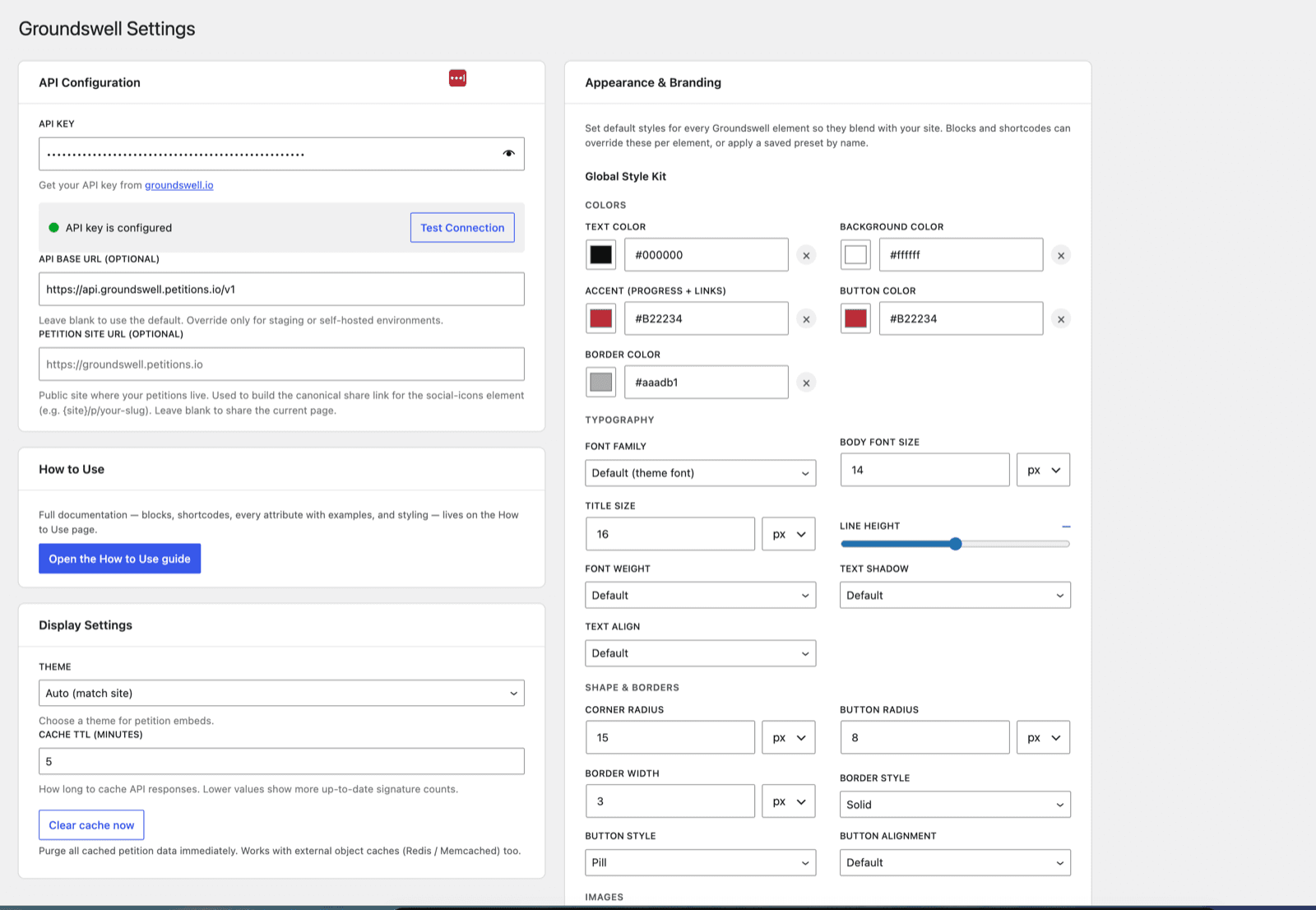
Nella pagina delle impostazioni sono presenti altri due pannelli: Aspetto e branding (uno Style Kit valido per tutto il sito, preset denominati e un riquadro CSS personalizzato) e Popup post-firma (coriandoli, un popup di condivisione e un popup di donazione Donorbox). La guida Come usare si apre da un link nella stessa pagina (riferimento completo per ogni opzione di blocco, shortcode, attributo e gli elementi del contenitore).
Aspetto e branding
Imposta il tuo brand una sola volta in Impostazioni → ActRight → Aspetto e branding. Lo Style Kit valido per tutto il sito imposta i valori predefiniti per gli stessi token elencati sopra in Attributi di stile avanzati (colori, tipografia, forma e bordi, dimensione delle immagini, spaziatura, ombra e altro). Blocchi e shortcode possono sovrascrivere qualsiasi token per elemento, o applicare un preset salvato per nome. La cascata è sovrascrittura per elemento → preset → Style Kit → valore predefinito del plugin.
Preset
Configura lo Style Kit, assegnagli un nome e salvalo come preset. Applicalo su un blocco (Aspetto avanzato → Preset di stile) o su uno shortcode. Ogni preset può essere modificato dopo il salvataggio (Preset → Modifica), così preset diversi hanno aspetti realmente differenti — e l'editor a blocchi mostra un'anteprima dal vivo del preset selezionato, esattamente come viene reso sul tuo sito.
[actright type="large-card" slug="save-springfield-park" preset="my-brand"]CSS personalizzato e classi
Per tutto ciò che le opzioni non coprono, usa il riquadro CSS personalizzato (caricato dopo gli stili del plugin), oppure aggiungi la tua class e punta a questi nomi di classe stabili:
.actright-petition-embed— scheda petizione singola.actright-petitions-list— wrapper dell'elenco delle petizioni.actright-petition-card__sign-button— pulsante firma / dona.actright-recent-signatures— firme recenti (elenco + carosello).actright-targets— destinatari responsabili delle decisioni
Popup post-firma
Quando qualcuno firma, il plugin può festeggiare e mantenerlo coinvolto. Configura questo in Impostazioni → ActRight → Popup post-firma.
- Coriandoli — un'esplosione festosa al momento di una firma riuscita.
- Popup di condivisione — pulsanti Facebook, X/Twitter, WhatsApp, LinkedIn e Copia link, con titolo, sottotitolo e messaggio di condivisione personalizzabili.
- Popup di donazione — dopo il passaggio di condivisione, incorpora automaticamente la campagna Donorbox della petizione — senza bisogno del plugin Donorbox.
Questi si attivano dopo il modulo di firma integrato nella scheda della petizione. Un [actright-el type="form"] componibile (e il modulo all'interno di [actright-container]) mostra invece solo il proprio ringraziamento inline, così puoi posizionare i tuoi elementi [actright-el type="social"] e [actright-el type="donation"] dove preferisci.
Pagine delle petizioni
Preferisci che ogni petizione abbia la propria pagina? Vai su Pagine delle petizioni → Aggiungi nuova, scegli una petizione (e la lingua) e pubblica. Ognuna ottiene il proprio URL, reso tramite il template del tuo tema attivo, e tutte sono elencate in /petitions/. Usa invece un blocco o uno shortcode quando vuoi inserire una petizione all'interno di una pagina che stai progettando.
Screenshot
Panoramica visiva del plugin ActRight per WordPress in azione.
Pagina delle impostazioni del plugin
Pronto per iniziare?
Scarica il plugin, aggiungi la tua chiave API e inizia a incorporare petizioni sul tuo sito WordPress in pochi minuti.