ActRight pour WordPress
Intégrez des pétitions, recueillez des signatures et créez des campagnes directement sur votre site WordPress. Les visiteurs peuvent signer sans quitter votre page.
Prérequis
6.4 ou supérieur
8.1 ou supérieur
GPLv2 ou ultérieure
Installation
Téléversez l'extension
Téléchargez le fichier actright-1.26.1.zip et téléversez-le via Extensions → Ajouter → Téléverser une extension dans votre administration WordPress. Le fichier téléchargé porte son numéro de version. Vous pouvez aussi extraire le dossier actright dans /wp-content/plugins/.
Activez
Accédez à Extensions dans votre administration WordPress et cliquez sur Activer pour ActRight pour WordPress.
Configurez votre clé d'API
Accédez à Réglages → ActRight et saisissez votre clé d'API, puis utilisez Tester la connexion pour confirmer qu'elle fonctionne. Vous pouvez générer une clé depuis votre tableau de bord ActRight. La clé doit commencer par ar_live_.
Ajoutez des pétitions à vos pages
Utilisez le shortcode [actright] ou les blocs Gutenberg pour intégrer des pétitions n'importe où sur votre site, ou créez une page de pétition dédiée. Un guide complet est disponible dans l'extension à Réglages → ActRight → Comment utiliser.
Intégrez votre première pétition
Le moyen le plus rapide d'afficher une pétition sur votre site est le shortcode [actright]. Collez ceci dans n'importe quel article, page ou widget :
[actright slug="save-springfield-park"]C'est tout — la pétition s'affiche comme une carte complète avec le compteur de signatures en direct, et les visiteurs peuvent signer sans quitter votre site. Toutes les options de mise en page et de style sont détaillées dans la référence des shortcodes ci-dessous.
Fonctionnalités
Shortcodes
Un seul shortcode [actright] avec un attribut type couvre toutes les mises en page — pour l'éditeur classique, les widgets et les constructeurs de pages comme Elementor.
Signer sur le site
Les visiteurs signent des pétitions sans être redirigés hors de votre site. Le formulaire de signature s'affiche en ligne ou dans une fenêtre modale.
Décomptes en temps réel
Les décomptes de signatures et les barres de progression ne sont jamais mis en cache, ils affichent donc les nouvelles signatures immédiatement. Les listes de signataires récents utilisent un cache de 60 secondes.
Apparence et image de marque
Un Style Kit à l'échelle du site, des préréglages nommés réutilisables modifiables à tout moment, des thèmes clair/sombre/automatique, des contrôles de couleur et de typographie par élément et une zone de CSS personnalisé permettent aux pétitions de correspondre à votre design.
Partage et dons
Un flux facultatif après signature peut lancer des confettis, afficher une fenêtre de partage (Facebook, X, WhatsApp, LinkedIn, Copier le lien) et intégrer la campagne Donorbox de la pétition — sans extension Donorbox requise.
Blocs Gutenberg
Quatre blocs pour l'éditeur moderne : intégrer une pétition, afficher une liste de pétitions, laisser les visiteurs lancer une nouvelle pétition ou créer une mise en page personnalisée avec le conteneur de pétition.
Référence des shortcodes
Il existe un shortcode principal — [actright] — et l'attribut type choisit la mise en page. Utilisez-le dans l'éditeur classique, les widgets ou n'importe quel constructeur de pages.
Types de mise en page
[actright type="large-card" slug="save-springfield-park"][actright type="form-card" slug="save-springfield-park" theme="dark"][actright type="list" limit="6" sort="trending"]| type | Affiche |
|---|---|
large-card | Carte de pétition complète (par défaut) |
small-card | Carte compacte, image à côté du texte |
form | Uniquement le formulaire de signature, sans carte |
form-card | Carte avec le formulaire de signature intégré |
list | Une liste de pétitions (utilise limit / sort / category) |
signatures | Signataires récents sous forme de liste verticale (autonome) |
signatures-carousel | Signataires récents sous forme de bandeau défilant automatiquement |
targets | Les décideurs d'une pétition (autonome) |
Attributs communs
Tous les attributs sont facultatifs, sauf une référence de pétition (slug ou id), qui est obligatoire pour tous les types sauf list.
| Attribut | Valeurs | Description |
|---|---|---|
slug / id | slug ou UUID | Quelle pétition (obligatoire sauf pour list) |
description | full · expandable · trimmed | Quelle quantité de description afficher (expandable par défaut) |
show-signatures / show-progress | true · false | Affiche le compteur de signatures / la barre de progression (true par défaut). Fonctionne sur les cartes et sur les listes. |
recent-signatures | 0–20 | Signataires récents à afficher (0 masque) |
recent-layout | list · carousel | Signataires récents dans la carte sous forme de liste (par défaut) ou de bandeau carrousel |
target / target-avatar | 0–10 · true/false | Décideurs à afficher et affichage ou non des avatars |
language | en, es, fr, de, pt, it, zh | Afficher une pétition traduite |
theme | auto · light · dark | Palette de couleurs |
text-color, background-color, button-color, accent-color | n'importe quelle couleur CSS | Personnaliser les couleurs (le texte du bouton contraste automatiquement) |
preset | le nom d'un préréglage enregistré | Appliquer un préréglage Apparence et image de marque |
limit, sort, category, layout | 1–20; recent/popular/trending; UUID; list · grid | Pour type="list" uniquement. layout="grid" dispose les pétitions en colonnes au lieu de les empiler. |
Attributs de style avancés
Chaque attribut ci-dessous est facultatif et fonctionne sur le shortcode [actright], sur [actright-container] et sur chaque élément [actright-el]. Les valeurs non définies se rabattent sur le préréglage appliqué, puis sur le Style Kit, puis sur les valeurs par défaut de l'extension.
| Attribut | Valeurs | Affecte |
|---|---|---|
preset | le nom d'un préréglage enregistré | Appliquer un préréglage Apparence et image de marque (les autres attributs le remplacent) |
class | nom(s) de classe CSS | Ajoutez votre propre classe à l'élément rendu |
font-family, font-size, heading-size, font-weight, line-height, text-shadow | valeurs CSS ; font-weight = 100–900 | Typographie |
text-align, self-align, margin | left·center·right·justify ; start·center·end·stretch ; marge CSS (par ex. 0 auto) | L'alignement du contenu d'un élément, l'alignement de la boîte de l'élément lui-même et l'espacement extérieur |
radius, button-radius, button-style, button-align, border-width, border-style, border-color | valeurs CSS ; button-style = solid·outline·pill ; button-align = left·center·right·full ; border-style = solid·dashed·dotted·double·none | Forme et bordures |
image-width, image-height, avatar-size | longueurs CSS | Taille de l'image de la pétition ; taille de l'avatar du décideur / signataire |
padding, gap, shadow, opacity, carousel-speed | valeurs CSS ; carousel-speed par ex. 40s | Espacement, élévation, opacité de la superposition et vitesse du bandeau |
Un exemple complet combinant plusieurs options :
[actright type="form-card" slug="save-springfield-park" description="full" recent-signatures="5" recent-layout="carousel" target="2" target-avatar="true" preset="my-brand" accent-color="#16a34a"]Shortcodes de don
Placez un formulaire de don Donorbox, ou un bouton qui en ouvre un dans une fenêtre modale, sur n'importe quelle page. Sans slug, ils utilisent la campagne de la page de pétition actuelle.
[actright-donate slug="your-campaign"][actright-donate-button label="Donate" slug="your-campaign"][actright-donate-button title="Support us" subtitle="Every dollar helps"]Les deux shortcodes de don acceptent également un attribut class pour cibler l'intégration ou le bouton depuis votre propre CSS — le même passage disponible sur [actright], [actright-container] et [actright-el].
Disposition du conteneur
Créez votre propre mise en page de pétition à partir des seuls éléments souhaités, dans n'importe quel ordre. Dans l'éditeur de blocs, ajoutez le bloc Conteneur de pétition ActRight, choisissez une pétition, puis faites glisser des blocs ActRight Element. Ou utilisez la forme shortcode — la pétition se charge une seule fois et est partagée par tous les éléments à l'intérieur :
[actright-container slug="save-springfield-park" max-width="600px" gap="1.5rem"]
  [actright-el type="count" label="people have signed"]
  [actright-el type="progress"]
  [actright-el type="form"]
  [actright-el type="social"]
[/actright-container]Valeurs de type d'élément : title, description, image, creator, count, progress, form, sign-button, status, recent-signatures (recent-layout list ou carousel), targets (target-layout list ou card), donation, social et spacer. Le conteneur et chaque élément acceptent tous les attributs de style de [actright] — toutes les options de couleur, police, bordure, rayon, ombre et text-shadow, ainsi que preset (un préréglage Apparence et image de marque enregistré) et class. Sur un élément, ils ne s'appliquent qu'à cet élément ; sur le conteneur, ils définissent des valeurs par défaut héritées (un preset de conteneur s'applique à chaque élément, et les valeurs propres d'un élément le remplacent). Le conteneur accepte aussi layout (column · row · grid), gap, max-width, align et columns.
| type | Affiche | Options de l'élément |
|---|---|---|
title | Le titre de la pétition | tag (h1·h2·h3·h4, h3 par défaut) |
description | La description en texte enrichi | description (full·expandable·trimmed) |
image | L'image mise en avant | image-width, image-height |
creator | Organisation ou créateur « Lancée par » | avatar (true·false, true par défaut) |
count | Le décompte des signatures | label (texte ou un modèle, par ex. « Rejoignez {{count}} soutiens »), show-label (true·false) |
progress | Barre de progression (uniquement avec un objectif) | label (modèle, par ex. {{percent}}% atteint), show-label (true·false) |
form / sign-button / status | Formulaire intégré / un bouton qui ouvre la fenêtre de signature / un badge victoire · fermée | sign-button accepte label |
recent-signatures | Signataires récents | count (1–20), recent-layout (list·carousel), avatar (true·false), avatar-size |
targets | Décideurs | count (1–10), target-layout (list·card), target-avatar (true·false), avatar-size |
donation | Un formulaire ou un bouton Donorbox | variant (embed·button), label, title, subtitle |
social | Une rangée d'icônes de partage (Facebook, X, LinkedIn, WhatsApp, Copier) | networks (liste séparée par des virgules ; toutes par défaut), label, share-url |
spacer | Espace vide ou une ligne de séparation | height (par ex. 2rem), divider (true·false) |
Les libellés de count / progress acceptent les espaces réservés {{count}}, {{goal}} et {{percent}} afin que vous puissiez écrire votre propre texte — par ex. label="{{count}} people have signed" ou label="{{percent}}% of the way there".
L'élément social partage le lien canonique de la pétition — définissez sa base dans Réglages → ActRight → URL du site de pétitions.
Blocs Gutenberg
Dans l'éditeur de blocs, cliquez sur + et recherchez ActRight. Quatre blocs sont disponibles. Toutes les options se trouvent dans la barre latérale de l'éditeur.
Pétition ActRight
Intégrez une seule pétition avec une capacité de signature complète. Choisissez une pétition de votre organisation (ou saisissez un slug), sélectionnez une mise en page et configurez les options d'affichage.
Voir les attributs du bloc
| Attribut | Type | Par défaut | Description |
|---|---|---|---|
slug | string | "" | Slug de la pétition (ou utilisez petitionId) |
petitionId | string | "" | UUID de la pétition |
cardType | string | "large-card" | Mise en page : large-card, small-card, form, form-card, signatures, signatures-carousel, targets |
descriptionMode | string | "expandable" | full, expandable ou trimmed |
showSignatures | boolean | true | Afficher le décompte des signatures |
showProgress | boolean | true | Afficher la barre de progression |
showShareButtons | boolean | true | Afficher les boutons de partage sur les réseaux sociaux |
recentSignaturesCount | number | 0 | Signataires récents à afficher (0–20 ; 0 masque) |
recentLayout | string | "list" | Signataires récents dans la carte sous forme de liste ou de carrousel |
recentAvatar | boolean | false | Afficher l'avatar de chaque signataire récent |
targetCount / targetAvatar | number / boolean | 0 / false | Décideurs à afficher (0–10) et leurs avatars |
locale | string | "" | Langue d'affichage (en, es, fr, de, pt, it, zh) |
theme | string | "auto" | light, dark ou auto |
Un panneau Couleurs (texte, arrière-plan, bouton, accent) et un panneau Apparence avancée (préréglages, polices, rayon, espacement, ombre et une classe CSS personnalisée) sont également disponibles dans la barre latérale.
Liste de pétitions ActRight
Affichez une liste de pétitions, filtrées par catégorie et triées par nouveauté, popularité ou tendance.
Voir les attributs du bloc
| Attribut | Type | Par défaut | Description |
|---|---|---|---|
sortOrder | string | "newest" | newest, most_signatures ou trending |
categoryFilter | string | "" | Filtrer par catégorie |
layout | string | "grid" | grid ou list |
perPage | number | 6 | Nombre de pétitions à afficher |
showSignatures / showProgress | boolean | true | Afficher les décomptes / barres de progression |
descriptionMode | string | "expandable" | full, expandable ou trimmed |
theme | string | "auto" | light, dark ou auto |
Comme pour le bloc Pétition, un panneau Couleurs et un panneau Apparence avancée (préréglages, polices, rayon, espacement, ombre et une classe CSS personnalisée) sont disponibles dans la barre latérale.
Formulaire de pétition ActRight
Laissez les visiteurs créer de nouvelles pétitions directement depuis votre site WordPress. Le bloc affiche un formulaire complet de création de pétition avec des valeurs par défaut configurables.
Voir les attributs du bloc
| Attribut | Type | Par défaut | Description |
|---|---|---|---|
categoryId | string | "" | Présélectionner une catégorie |
redirectAfterCreate | boolean | true | Rediriger vers la pétition après sa création |
showTargetFields | boolean | true | Afficher les champs de décideur |
showImageUpload | boolean | false | Autoriser le téléversement d'une image (max maxImageSizeMB, 5 par défaut) |
enableRichDescription | boolean | false | Éditeur de description en texte enrichi |
theme | string | "auto" | light, dark ou auto |
Conteneur de pétition ActRight
Créez votre propre mise en page de pétition à partir des seuls éléments souhaités, dans n'importe quel ordre. Choisissez une pétition, puis faites glisser des blocs ActRight Element (titre, image, décompte, progression, formulaire, bouton de signature, décideurs, signatures récentes, réseaux sociaux, don, espaceur, etc.). La pétition se charge une seule fois et est partagée par tous les éléments à l'intérieur. Chaque élément — et le conteneur lui-même — propose les mêmes panneaux Couleurs et Apparence avancée (préréglages, polices, rayon, espacement, ombre et une classe CSS personnalisée) que le bloc Pétition ActRight. La référence complète des attributs se trouve dans le guide Comment utiliser de l'extension et ci-dessous, sous Disposition du conteneur.
Widgets Elementor
Si votre site utilise Elementor, ouvrez le panneau des widgets et cherchez le groupe ActRight. Chaque widget s’appuie sur le même moteur de rendu que les blocs et les shortcodes, donc une pétition s’affiche à l’identique quelle que soit la méthode.
Widgets de pétition complète
Trois widgets placent une pétition entière. Chacun possède une section Pétition où vous choisissez la pétition dans une liste de vos 100 plus récentes, ou saisissez un slug ou un ID pour toute autre.
| Widget | Affiche |
|---|---|
| Pétition | Une pétition dans l’une des quatre mises en page : grande carte, petite carte, carte avec le formulaire de signature intégré, ou le formulaire seul. Gère aussi la longueur de la description, le compteur de signatures, la barre de progression, les signatures récentes et les destinataires. |
| Liste de pétitions | Plusieurs pétitions à la fois, avec le nombre, l’ordre, la catégorie et un réglage de disposition (empilées ou en grille). Le compteur de signatures et la barre de progression peuvent être désactivés séparément. |
| Lancer une pétition | Le formulaire de création. Il peut présélectionner une catégorie, demander le destinataire, puis rediriger vers la nouvelle pétition ou afficher un message de remerciement sur la même page. |
Widgets à un seul élément
Quatorze autres widgets placent chacun un seul élément d’une pétition, pour construire votre mise en page avec les conteneurs d’Elementor plutôt que le nôtre :
- Titre
- Description
- Image
- Lancée par
- Compteur de signatures
- Barre de progression
- Formulaire de signature
- Bouton de signature
- Badge de statut
- Signatures récentes
- Destinataires
- Don
- Boutons de partage
- Espaceur
Style
Chaque widget dispose d’un groupe Apparence ActRight dans l’onglet Style d’Elementor, avec les mêmes couleurs, polices, bordures, espacements et préréglages enregistrés que les blocs et les shortcodes. L’onglet Avancé d’Elementor continue de s’appliquer normalement au conteneur du widget.
Plusieurs widgets ActRight pointant vers la même pétition sur une page ne coûtent qu’un seul appel API : une mise en page faite de nombreux petits widgets n’est pas plus lente qu’un seul grand widget.
Réglages
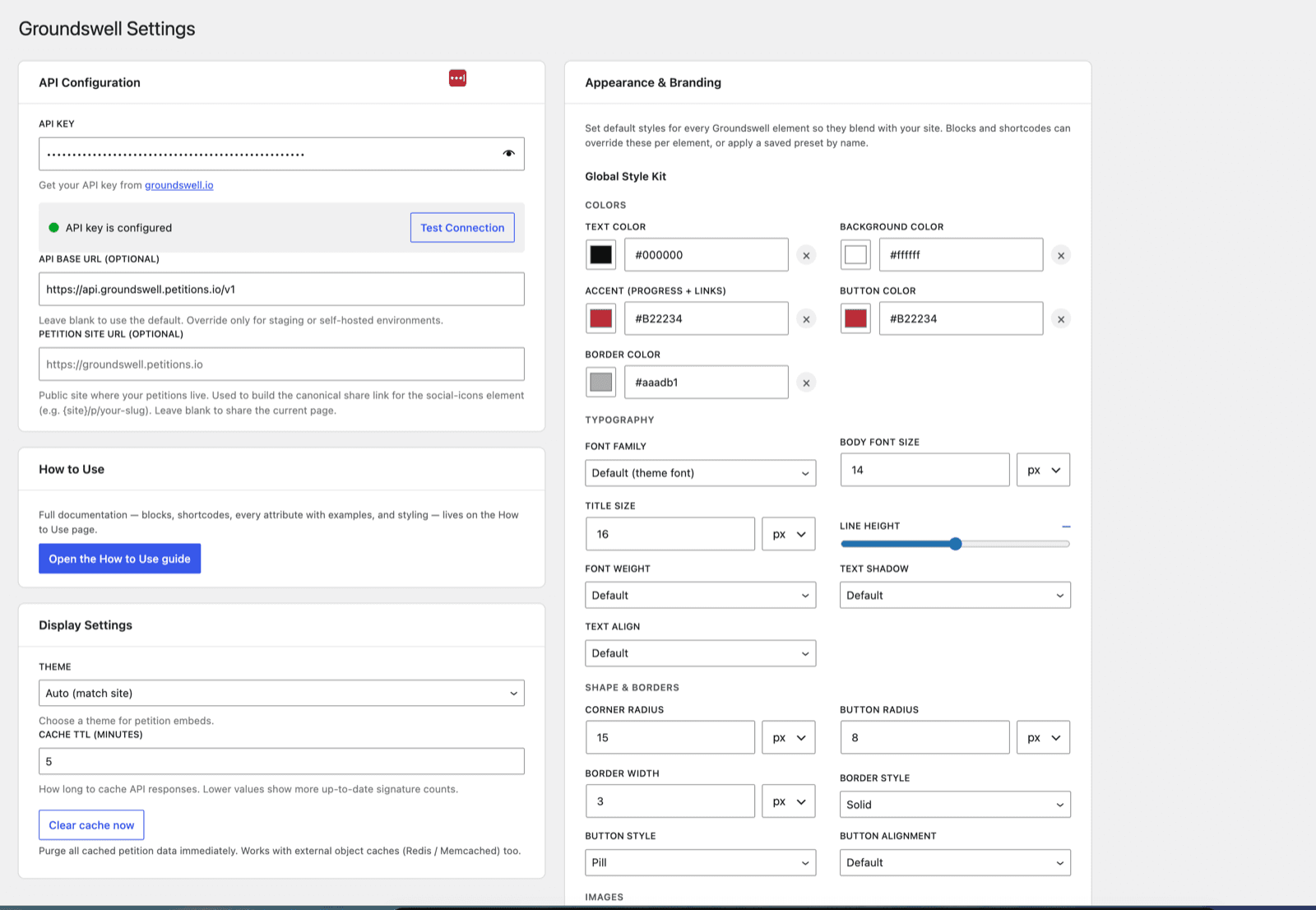
Configurez l'extension dans Réglages → ActRight de votre administration WordPress.
| Réglage | Par défaut | Description |
|---|---|---|
| Clé d'API | — | Votre clé d'API ActRight (commence par ar_live_). Stockée chiffrée dans la base de données. |
| URL de base de l'API | — | Remplacement facultatif du point de terminaison de l'API pour les environnements de préproduction ou auto-hébergés. Laissez vide pour utiliser la production. |
| URL du site des pétitions | — | Facultatif. Le site public où se trouvent vos pétitions, utilisé pour construire le lien canonique partagé par l'élément d'icônes de partage. Laissez vide pour partager la page actuelle. |
| Thème | auto | Thème par défaut pour toutes les pétitions intégrées. Options : light, dark, auto (s'adapte à votre site). |
| TTL du cache | 5 min | Durée de mise en cache des réponses de l'API à l'aide des transients WordPress (1–60 minutes). Les décomptes de signatures ne sont jamais mis en cache. Un bouton « Vider le cache maintenant » purge tout à la demande (fonctionne aussi avec Redis / Memcached). |
Deux autres panneaux figurent sur la page de réglages : Apparence et image de marque (un Style Kit à l'échelle du site, des préréglages nommés et une zone de CSS personnalisé) et Fenêtres après signature (confettis, une fenêtre de partage et une fenêtre de don Donorbox). Le guide Comment utiliser s'ouvre depuis un lien sur la même page (référence complète de chaque option de bloc, shortcode, attribut et des éléments du conteneur).
Apparence et image de marque
Définissez votre image de marque une fois dans Réglages → ActRight → Apparence et image de marque. Le Style Kit à l'échelle du site définit les valeurs par défaut des mêmes jetons listés ci-dessus dans Attributs de style avancés (couleurs, typographie, forme et bordures, dimensionnement des images, espacement, ombre, etc.). Les blocs et shortcodes peuvent remplacer n'importe quel jeton par élément, ou appliquer un préréglage enregistré par son nom. La cascade est remplacement par élément → préréglage → Style Kit → valeur par défaut de l'extension.
Préréglages
Configurez le Style Kit, nommez-le et enregistrez-le comme préréglage. Appliquez-le sur un bloc (Apparence avancée → Préréglage de style) ou un shortcode. Chaque préréglage peut être modifié après l'enregistrement (Préréglages → Modifier), de sorte que différents préréglages offrent des apparences réellement différentes — et l'éditeur de blocs affiche un aperçu en direct du préréglage sélectionné, exactement tel qu'il s'affiche sur votre site.
[actright type="large-card" slug="save-springfield-park" preset="my-brand"]CSS personnalisé et classes
Pour tout ce que les options ne couvrent pas, utilisez la zone de CSS personnalisé (chargée après les styles de l'extension), ou ajoutez votre propre class et ciblez ces noms de classe stables :
.actright-petition-embed— carte de pétition unique.actright-petitions-list— conteneur de la liste des pétitions.actright-petition-card__sign-button— bouton signer / faire un don.actright-recent-signatures— signatures récentes (liste + carrousel).actright-targets— cibles décideurs
Fenêtres après signature
Lorsqu'une personne signe, l'extension peut célébrer l'événement et maintenir son engagement. Configurez cela dans Réglages → ActRight → Fenêtres après signature.
- Confettis — une explosion festive lors d'une signature réussie.
- Fenêtre de partage — boutons Facebook, X/Twitter, WhatsApp, LinkedIn et Copier le lien, avec un titre, un sous-titre et un message de partage personnalisables.
- Fenêtre de don — après l'étape de partage, intègre automatiquement la campagne Donorbox de la pétition — sans extension Donorbox requise.
Elles se déclenchent après le formulaire de signature intégré à la carte de pétition. Un [actright-el type="form"] composable (et le formulaire à l'intérieur de [actright-container]) n'affiche à la place que son propre remerciement intégré, de sorte que vous pouvez placer vos propres éléments [actright-el type="social"] et [actright-el type="donation"] où vous le souhaitez.
Pages de pétition
Vous préférez que chaque pétition ait sa propre page ? Accédez à Pages de pétition → Ajouter, choisissez une pétition (et une langue), puis publiez. Chacune obtient sa propre URL, rendue via le modèle de votre thème actif, et toutes sont listées à /petitions/. Utilisez plutôt un bloc ou un shortcode lorsque vous souhaitez placer une pétition dans une page que vous concevez.
Captures d'écran
Présentation visuelle de l'extension ActRight pour WordPress en action.
Page de réglages de l'extension
Prêt à commencer ?
Téléchargez l'extension, ajoutez votre clé d'API et commencez à intégrer des pétitions sur votre site WordPress en quelques minutes.