ActRight para WordPress
Incrusta peticiones, recopila firmas y crea campañas directamente en tu sitio de WordPress. Los visitantes pueden firmar sin salir de tu página.
Requisitos
6.4 o superior
8.1 o superior
GPLv2 o posterior
Instalación
Sube el plugin
Descarga el archivo actright-1.26.1.zip y súbelo mediante Plugins → Añadir nuevo → Subir plugin en tu administrador de WordPress. El archivo descargado lleva el número de versión en su nombre. Como alternativa, extrae la carpeta actright en /wp-content/plugins/.
Activa
Ve a Plugins en tu administrador de WordPress y haz clic en Activar en ActRight para WordPress.
Configura tu clave de API
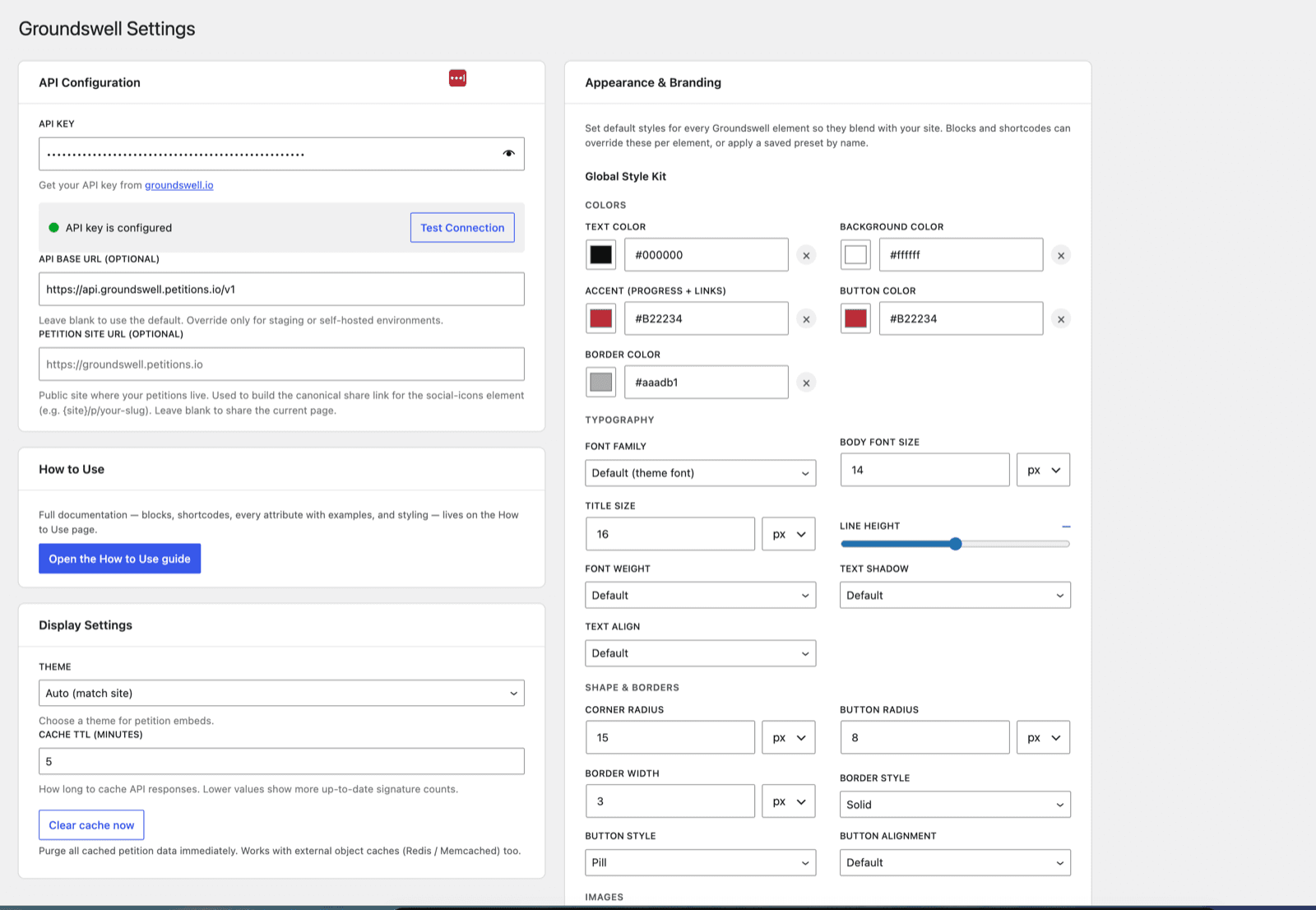
Ve a Ajustes → ActRight e introduce tu clave de API; luego usa Probar conexión para confirmar que funciona. Puedes generar una clave desde tu panel de ActRight. La clave debe empezar por ar_live_.
Añade peticiones a tus páginas
Usa el shortcode [actright] o los bloques de Gutenberg para incrustar peticiones en cualquier parte de tu sitio, o crea una página de petición específica. Hay una guía completa dentro del plugin en Ajustes → ActRight → Cómo usar.
Incrusta tu primera petición
La forma más rápida de mostrar una petición en tu sitio es el shortcode [actright]. Pega esto en cualquier entrada, página o widget:
[actright slug="save-springfield-park"]Eso es todo: la petición se muestra como una tarjeta completa con el recuento de firmas en vivo, y los visitantes pueden firmar sin salir de tu sitio. Todas las opciones de diseño y estilo están en la referencia de shortcodes más abajo.
Funciones
Shortcodes
Un único shortcode [actright] con un atributo type cubre todos los diseños, para el editor clásico, los widgets y los creadores de páginas como Elementor.
Firmar en el sitio
Los visitantes firman peticiones sin ser redirigidos fuera de tu sitio. El formulario de firma se muestra en línea o en una ventana modal.
Recuentos en tiempo real
Los recuentos de firmas y las barras de progreso nunca se almacenan en caché, así que muestran las nuevas firmas de inmediato. Las listas de firmantes recientes usan una caché de 60 segundos.
Apariencia y marca
Un Style Kit para todo el sitio, ajustes preestablecidos con nombre reutilizables que puedes editar en cualquier momento, temas claro/oscuro/automático, controles de color y tipografía por elemento y un cuadro de CSS personalizado permiten que las peticiones se ajusten a tu diseño.
Compartir y donaciones
Un flujo opcional posterior a la firma puede lanzar confeti, mostrar una ventana emergente para compartir (Facebook, X, WhatsApp, LinkedIn, Copiar enlace) e incrustar la campaña de Donorbox de la petición, sin necesidad del plugin de Donorbox.
Bloques de Gutenberg
Cuatro bloques para el editor moderno: incrustar una petición, mostrar una lista de peticiones, permitir que los visitantes inicien una nueva petición o crear un diseño personalizado con el contenedor de peticiones.
Referencia de shortcodes
Hay un shortcode principal —[actright]— y el atributo type elige el diseño. Úsalo en el editor clásico, los widgets o cualquier creador de páginas.
Tipos de diseño
[actright type="large-card" slug="save-springfield-park"][actright type="form-card" slug="save-springfield-park" theme="dark"][actright type="list" limit="6" sort="trending"]| type | Muestra |
|---|---|
large-card | Tarjeta de petición completa (predeterminado) |
small-card | Tarjeta compacta, imagen junto al texto |
form | Solo el formulario de firma, sin tarjeta |
form-card | Tarjeta con el formulario de firma en línea |
list | Una lista de peticiones (usa limit / sort / category) |
signatures | Firmantes recientes como lista vertical (independiente) |
signatures-carousel | Firmantes recientes como marquesina de desplazamiento automático |
targets | Los responsables de decisiones de una petición (independiente) |
Atributos comunes
Todos los atributos son opcionales, excepto una referencia de petición (slug o id), que es obligatoria para todos los tipos salvo list.
| Atributo | Valores | Descripción |
|---|---|---|
slug / id | slug o UUID | Qué petición (obligatorio salvo para list) |
description | full · expandable · trimmed | Cuánta descripción mostrar (expandable por defecto) |
show-signatures / show-progress | true · false | Muestra el contador de firmas / la barra de progreso (por defecto true). Funciona en las tarjetas y en las listas. |
recent-signatures | 0–20 | Firmantes recientes a mostrar (0 los oculta) |
recent-layout | list · carousel | Firmantes recientes en la tarjeta como lista (predeterminado) o marquesina de carrusel |
target / target-avatar | 0–10 · true/false | Responsables de decisiones a mostrar y si se muestran los avatares |
language | en, es, fr, de, pt, it, zh | Mostrar una petición traducida |
theme | auto · light · dark | Esquema de color |
text-color, background-color, button-color, accent-color | cualquier color CSS | Personalizar colores (el texto del botón se contrasta automáticamente) |
preset | el nombre de un ajuste preestablecido guardado | Aplicar un ajuste preestablecido de Apariencia y marca |
limit, sort, category, layout | 1–20; recent/popular/trending; UUID; list · grid | Solo para type="list". layout="grid" coloca las peticiones en columnas en lugar de apilarlas. |
Atributos de estilo avanzados
Todos los atributos siguientes son opcionales y funcionan en el shortcode [actright], en [actright-container] y en cada elemento [actright-el]. Los valores sin definir recurren al ajuste preestablecido aplicado, luego al Style Kit y después a los valores predeterminados del plugin.
| Atributo | Valores | Afecta a |
|---|---|---|
preset | el nombre de un ajuste preestablecido guardado | Aplicar un ajuste preestablecido de Apariencia y marca (otros atributos lo anulan) |
class | nombre(s) de clase CSS | Añade tu propia clase al elemento renderizado |
font-family, font-size, heading-size, font-weight, line-height, text-shadow | valores CSS; font-weight = 100–900 | Tipografía |
text-align, self-align, margin | left·center·right·justify; start·center·end·stretch; margen CSS (p. ej. 0 auto) | La alineación del contenido de un elemento, la alineación de la propia caja del elemento y el espaciado exterior |
radius, button-radius, button-style, button-align, border-width, border-style, border-color | valores CSS; button-style = solid·outline·pill; button-align = left·center·right·full; border-style = solid·dashed·dotted·double·none | Forma y bordes |
image-width, image-height, avatar-size | longitudes CSS | Tamaño de la imagen de la petición; tamaño del avatar del responsable / firmante |
padding, gap, shadow, opacity, carousel-speed | valores CSS; carousel-speed p. ej. 40s | Espaciado, elevación, opacidad de la superposición y velocidad de la marquesina |
Un ejemplo completo que combina varias opciones:
[actright type="form-card" slug="save-springfield-park" description="full" recent-signatures="5" recent-layout="carousel" target="2" target-avatar="true" preset="my-brand" accent-color="#16a34a"]Shortcodes de donación
Coloca un formulario de donación de Donorbox, o un botón que abra uno en una ventana modal, en cualquier página. Sin slug, usan la campaña de la página de petición actual.
[actright-donate slug="your-campaign"][actright-donate-button label="Donate" slug="your-campaign"][actright-donate-button title="Support us" subtitle="Every dollar helps"]Ambos shortcodes de donación también aceptan un atributo class para apuntar a la incrustación o al botón desde tu propio CSS, el mismo paso disponible en [actright], [actright-container] y [actright-el].
Diseño del contenedor
Crea tu propio diseño de petición usando solo los elementos que quieras, en cualquier orden. En el editor de bloques, añade el bloque Contenedor de petición de ActRight, elige una petición y luego arrastra bloques ActRight Element. O usa la forma de shortcode: la petición se carga una vez y la comparten todos los elementos internos:
[actright-container slug="save-springfield-park" max-width="600px" gap="1.5rem"]
  [actright-el type="count" label="people have signed"]
  [actright-el type="progress"]
  [actright-el type="form"]
  [actright-el type="social"]
[/actright-container]Valores de type del elemento: title, description, image, creator, count, progress, form, sign-button, status, recent-signatures (recent-layout list o carousel), targets (target-layout list o card), donation, social y spacer. Tanto el contenedor como cada elemento aceptan todo el conjunto de atributos de estilo de [actright]: todas las opciones de color, fuente, borde, radio, sombra y text-shadow, además de preset (un ajuste preestablecido de Apariencia y marca guardado) y class. En un elemento se aplican solo a ese elemento; en el contenedor establecen valores predeterminados heredados (un preset del contenedor se aplica a todos los elementos, y los valores propios de un elemento lo anulan). El contenedor también admite layout (column · row · grid), gap, max-width, align y columns.
| type | Muestra | Opciones del elemento |
|---|---|---|
title | El título de la petición | tag (h1·h2·h3·h4, h3 por defecto) |
description | La descripción de texto enriquecido | description (full·expandable·trimmed) |
image | La imagen destacada | image-width, image-height |
creator | Organización o creador «Iniciada por» | avatar (true·false, true por defecto) |
count | El recuento de firmas | label (texto o una plantilla, p. ej. «Únete a {{count}} partidarios»), show-label (true·false) |
progress | Barra de progreso (solo con un objetivo) | label (plantilla, p. ej. {{percent}}% alcanzado), show-label (true·false) |
form / sign-button / status | Formulario en línea / un botón que abre la ventana modal de firma / una insignia de victoria · cerrada | sign-button admite label |
recent-signatures | Firmantes recientes | count (1–20), recent-layout (list·carousel), avatar (true·false), avatar-size |
targets | Responsables de decisiones | count (1–10), target-layout (list·card), target-avatar (true·false), avatar-size |
donation | Un formulario o botón de Donorbox | variant (embed·button), label, title, subtitle |
social | Una fila de iconos para compartir (Facebook, X, LinkedIn, WhatsApp, Copiar) | networks (lista separada por comas; todas por defecto), label, share-url |
spacer | Espacio en blanco o una línea divisoria | height (p. ej. 2rem), divider (true·false) |
Las etiquetas de count / progress aceptan los marcadores {{count}}, {{goal}} y {{percent}} para que puedas escribir tu propio texto, p. ej. label="{{count}} people have signed" o label="{{percent}}% of the way there".
El elemento social comparte el enlace canónico de la petición; establece su base en Ajustes → ActRight → URL del sitio de peticiones.
Bloques de Gutenberg
En el editor de bloques, haz clic en + y busca ActRight. Hay cuatro bloques disponibles. Todas las opciones están en la barra lateral del editor.
Petición de ActRight
Incrusta una sola petición con capacidad de firma completa. Elige una petición de tu organización (o introduce un slug), selecciona un diseño y configura las opciones de visualización.
Ver atributos del bloque
| Atributo | Tipo | Predeterminado | Descripción |
|---|---|---|---|
slug | string | "" | Slug de la petición (o usa petitionId) |
petitionId | string | "" | UUID de la petición |
cardType | string | "large-card" | Diseño: large-card, small-card, form, form-card, signatures, signatures-carousel, targets |
descriptionMode | string | "expandable" | full, expandable o trimmed |
showSignatures | boolean | true | Mostrar el recuento de firmas |
showProgress | boolean | true | Mostrar la barra de progreso |
showShareButtons | boolean | true | Mostrar botones para compartir en redes sociales |
recentSignaturesCount | number | 0 | Firmantes recientes a mostrar (0–20; 0 los oculta) |
recentLayout | string | "list" | Firmantes recientes en la tarjeta como lista o carrusel |
recentAvatar | boolean | false | Mostrar el avatar de cada firmante reciente |
targetCount / targetAvatar | number / boolean | 0 / false | Responsables de decisiones a mostrar (0–10) y sus avatares |
locale | string | "" | Idioma de visualización (en, es, fr, de, pt, it, zh) |
theme | string | "auto" | light, dark o auto |
En la barra lateral también hay un panel de Colores (texto, fondo, botón, acento) y un panel de Apariencia avanzada (ajustes preestablecidos, fuentes, radio, espaciado, sombra y una clase CSS personalizada).
Lista de peticiones de ActRight
Muestra una lista de peticiones, filtradas por categoría y ordenadas por novedad, popularidad o tendencia.
Ver atributos del bloque
| Atributo | Tipo | Predeterminado | Descripción |
|---|---|---|---|
sortOrder | string | "newest" | newest, most_signatures o trending |
categoryFilter | string | "" | Filtrar por categoría |
layout | string | "grid" | grid o list |
perPage | number | 6 | Número de peticiones a mostrar |
showSignatures / showProgress | boolean | true | Mostrar recuentos / barras de progreso |
descriptionMode | string | "expandable" | full, expandable o trimmed |
theme | string | "auto" | light, dark o auto |
Como en el bloque Petición, en la barra lateral hay un panel de Colores y un panel de Apariencia avanzada (ajustes preestablecidos, fuentes, radio, espaciado, sombra y una clase CSS personalizada).
Formulario de petición de ActRight
Permite que los visitantes creen nuevas peticiones directamente desde tu sitio de WordPress. El bloque muestra un formulario completo de creación de peticiones con valores predeterminados configurables.
Ver atributos del bloque
| Atributo | Tipo | Predeterminado | Descripción |
|---|---|---|---|
categoryId | string | "" | Preseleccionar una categoría |
redirectAfterCreate | boolean | true | Redirigir a la petición tras su creación |
showTargetFields | boolean | true | Mostrar campos de responsable de decisiones |
showImageUpload | boolean | false | Permitir la carga de una imagen (máx. maxImageSizeMB, 5 por defecto) |
enableRichDescription | boolean | false | Editor de descripción de texto enriquecido |
theme | string | "auto" | light, dark o auto |
Contenedor de petición de ActRight
Crea tu propio diseño de petición usando solo los elementos que quieras, en cualquier orden. Elige una petición y luego arrastra bloques ActRight Element (título, imagen, recuento, progreso, formulario, botón de firma, responsables, firmas recientes, redes sociales, donación, espaciador y más). La petición se carga una vez y la comparten todos los elementos internos. Cada elemento —y el propio contenedor— ofrece los mismos paneles de Colores y Apariencia avanzada (ajustes preestablecidos, fuentes, radio, espaciado, sombra y una clase CSS personalizada) que el bloque Petición de ActRight. La referencia completa de atributos está en la guía Cómo usar del plugin y más abajo, en Diseño del contenedor.
Widgets de Elementor
Si tu sitio usa Elementor, abre el panel de widgets y busca el grupo ActRight. Cada widget es un adaptador sobre el mismo renderizador que usan los bloques y los shortcodes, así que una petición se ve igual sin importar cómo la coloques.
Widgets de petición completa
Tres widgets colocan una petición completa. Cada uno tiene una sección Petición donde eliges la petición de una lista con tus 100 más recientes, o escribes un slug o ID para cualquier otra.
| Widget | Muestra |
|---|---|
| Petición | Una petición en uno de cuatro diseños: tarjeta grande, tarjeta pequeña, tarjeta con el formulario de firma incluido, o solo el formulario. También controla el largo de la descripción, el contador de firmas, la barra de progreso, las firmas recientes y los destinatarios. |
| Lista de peticiones | Varias peticiones a la vez, con opciones de cuántas, el orden, la categoría y una opción de disposición (apiladas o en cuadrícula). El contador de firmas y la barra de progreso se pueden desactivar por separado. |
| Crear una petición | El formulario para crear peticiones. Puede preseleccionar una categoría, pedir el destinatario y, al terminar, llevar a la nueva petición o mostrar un mensaje de gracias en la misma página. |
Widgets de una sola pieza
Otros catorce widgets colocan cada uno una sola parte de una petición, para que armes tu propio diseño con los contenedores de Elementor en lugar del nuestro:
- Título
- Descripción
- Imagen
- Iniciada por
- Contador de firmas
- Barra de progreso
- Formulario de firma
- Botón de firma
- Etiqueta de estado
- Firmas recientes
- Destinatarios
- Donación
- Botones de compartir
- Espaciador
Estilos
Cada widget tiene un grupo Apariencia de ActRight en la pestaña Estilo de Elementor, con los mismos colores, tipografías, bordes, espaciados y ajustes guardados que usan los bloques y los shortcodes. La pestaña Avanzado de Elementor sigue aplicándose al contenedor del widget como siempre.
Varios widgets de ActRight que apuntan a la misma petición en una página cuestan una sola llamada a la API, así que un diseño hecho con muchos widgets pequeños no es más lento que uno grande.
Ajustes
Configura el plugin en Ajustes → ActRight en tu administrador de WordPress.
| Ajuste | Predeterminado | Descripción |
|---|---|---|
| Clave de API | — | Tu clave de API de ActRight (empieza por ar_live_). Se almacena cifrada en la base de datos. |
| URL base de la API | — | Anulación opcional del endpoint de la API para entornos de preproducción o autoalojados. Déjalo en blanco para usar producción. |
| URL del sitio de peticiones | — | Opcional. El sitio público donde están tus peticiones; se usa para crear el enlace canónico que comparte el elemento de iconos sociales. Déjalo vacío para compartir la página actual. |
| Tema | auto | Tema predeterminado para todas las peticiones incrustadas. Opciones: light, dark, auto (coincide con tu sitio). |
| TTL de la caché | 5 min | Cuánto tiempo se almacenan en caché las respuestas de la API usando transitorios de WordPress (1–60 minutos). Los recuentos de firmas nunca se almacenan en caché. Un botón «Vaciar caché ahora» purga todo bajo demanda (también funciona con Redis / Memcached). |
En la página de ajustes hay dos paneles más: Apariencia y marca (un Style Kit para todo el sitio, ajustes preestablecidos con nombre y un cuadro de CSS personalizado) y Ventanas emergentes posteriores a la firma (confeti, una ventana para compartir y una ventana de donación de Donorbox). La guía Cómo usar se abre desde un enlace en la misma página (referencia completa de cada opción de bloque, shortcode, atributo y los elementos del contenedor).
Apariencia y marca
Configura tu marca una vez en Ajustes → ActRight → Apariencia y marca. El Style Kit para todo el sitio establece los valores predeterminados de los mismos tokens enumerados arriba en Atributos de estilo avanzados (colores, tipografía, forma y bordes, tamaño de imagen, espaciado, sombra y más). Los bloques y shortcodes pueden anular cualquier token por elemento o aplicar un ajuste preestablecido guardado por su nombre. La cascada es anulación por elemento → ajuste preestablecido → Style Kit → valor predeterminado del plugin.
Ajustes preestablecidos
Configura el Style Kit, ponle un nombre y guárdalo como un ajuste preestablecido. Aplícalo en un bloque (Apariencia avanzada → Ajuste de estilo) o en un shortcode. Cada ajuste preestablecido puede editarse tras guardarlo (Ajustes preestablecidos → Editar), de modo que distintos ajustes tengan aspectos realmente diferentes, y el editor de bloques muestra una vista previa en vivo del ajuste seleccionado, exactamente como se renderiza en tu sitio.
[actright type="large-card" slug="save-springfield-park" preset="my-brand"]CSS personalizado y clases
Para todo lo que las opciones no cubran, usa el cuadro de CSS personalizado (que se carga después de los estilos del plugin), o añade tu propia class y apunta a estos nombres de clase estables:
.actright-petition-embed— tarjeta de petición individual.actright-petitions-list— contenedor de la lista de peticiones.actright-petition-card__sign-button— botón de firmar / donar.actright-recent-signatures— firmas recientes (lista + carrusel).actright-targets— objetivos de responsables de decisiones
Ventanas emergentes posteriores a la firma
Cuando alguien firma, el plugin puede celebrarlo y mantener su interés. Configúralo en Ajustes → ActRight → Ventanas emergentes posteriores a la firma.
- Confeti: una explosión de celebración al firmar correctamente.
- Ventana para compartir: botones de Facebook, X/Twitter, WhatsApp, LinkedIn y Copiar enlace, con título, subtítulo y mensaje para compartir personalizables.
- Ventana de donación: tras el paso de compartir, incrusta automáticamente la campaña de Donorbox de la petición, sin necesidad del plugin de Donorbox.
Estas se activan después del formulario de firma integrado en la tarjeta de petición. Un [actright-el type="form"] componible (y el formulario dentro de [actright-container]) muestra en cambio solo su propio agradecimiento en línea, de modo que puedas colocar tus propios elementos [actright-el type="social"] y [actright-el type="donation"] donde quieras.
Páginas de peticiones
¿Prefieres que cada petición tenga su propia página? Ve a Páginas de peticiones → Añadir nueva, elige una petición (y un idioma) y publícala. Cada una obtiene su propia URL, renderizada a través de la plantilla de tu tema activo, y todas se enumeran en /petitions/. Usa un bloque o shortcode cuando quieras colocar una petición dentro de una página que estés diseñando.
Capturas de pantalla
Recorrido visual del plugin de ActRight para WordPress en acción.
Página de ajustes del plugin
¿Listo para empezar?
Descarga el plugin, añade tu clave de API y empieza a incrustar peticiones en tu sitio de WordPress en minutos.