ActRight für WordPress
Bette Petitionen ein, sammle Unterschriften und erstelle Kampagnen direkt auf deiner WordPress-Website. Besucher können unterschreiben, ohne deine Seite zu verlassen.
Anforderungen
6.4 oder höher
8.1 oder höher
GPLv2 oder höher
Installation
Plugin hochladen
Lade die Datei actright-1.26.2.zip herunter und lade sie über Plugins → Installieren → Plugin hochladen in deiner WordPress-Administration hoch. Der Dateiname enthält die Versionsnummer. Alternativ kannst du den Ordner actright nach /wp-content/plugins/ entpacken.
Aktivieren
Gehe zu Plugins in deiner WordPress-Administration und klicke bei ActRight für WordPress auf Aktivieren.
API-Schlüssel konfigurieren
Gehe zu Einstellungen → ActRight und gib deinen API-Schlüssel ein. Verwende dann Verbindung testen, um zu bestätigen, dass er funktioniert. Du kannst einen Schlüssel in deinem ActRight-Dashboard erstellen. Der Schlüssel sollte mit ar_live_ beginnen.
Petitionen zu deinen Seiten hinzufügen
Verwende den Shortcode [actright] oder die Gutenberg-Blöcke, um Petitionen überall auf deiner Website einzubetten, oder erstelle eine eigene Petitionsseite. Eine vollständige Anleitung im Plugin findest du unter Einstellungen → ActRight → Anleitung.
Bette deine erste Petition ein
Der schnellste Weg zu einer Petition auf deiner Website ist der Shortcode [actright]. Füge dies in einen beliebigen Beitrag, eine Seite oder ein Widget ein:
[actright slug="save-springfield-park"]Das war's — die Petition erscheint als vollständige Karte mit Live-Unterschriftenzähler, und Besucher können unterschreiben, ohne deine Website zu verlassen. Alle Layout- und Stiloptionen findest du in der Shortcode-Referenz unten.
Funktionen
Shortcodes
Ein einziger [actright]-Shortcode mit einem type-Attribut deckt jedes Layout ab – für den klassischen Editor, Widgets und Page-Builder wie Elementor.
Auf der Website unterschreiben
Besucher unterschreiben Petitionen, ohne von deiner Website weggeleitet zu werden. Das Unterschriftenformular wird inline oder in einem modalen Fenster angezeigt.
Echtzeit-Zählungen
Unterschriftenzahlen und Fortschrittsbalken werden nie zwischengespeichert und zeigen neue Unterschriften sofort. Listen der letzten Unterzeichner nutzen einen Cache von 60 Sekunden.
Erscheinungsbild & Branding
Ein websiteweites Style Kit, wiederverwendbare benannte Voreinstellungen, die du jederzeit bearbeiten kannst, helle/dunkle/automatische Themes, Farb- und Typografiesteuerung pro Element und ein Feld für benutzerdefiniertes CSS sorgen dafür, dass Petitionen zu deinem Design passen.
Teilen & Spenden
Ein optionaler Ablauf nach der Unterschrift kann Konfetti auslösen, ein Teilen-Popup anzeigen (Facebook, X, WhatsApp, LinkedIn, Link kopieren) und die Donorbox-Kampagne der Petition einbetten – ohne Donorbox-Plugin.
Gutenberg-Blöcke
Vier Blöcke für den modernen Editor: eine Petition einbetten, eine Liste von Petitionen anzeigen, Besucher eine neue Petition starten lassen oder ein individuelles Layout mit dem Petitions-Container erstellen.
Shortcode-Referenz
Es gibt einen Haupt-Shortcode – [actright] – und das type-Attribut bestimmt das Layout. Verwende ihn im klassischen Editor, in Widgets oder in jedem Page-Builder.
Layout-Typen
[actright type="large-card" slug="save-springfield-park"][actright type="form-card" slug="save-springfield-park" theme="dark"][actright type="list" limit="6" sort="trending"]| type | Rendert |
|---|---|
large-card | Vollständige Petitionskarte (Standard) |
small-card | Kompakte Karte, Bild neben dem Text |
form | Nur das Unterschriftenformular, keine Karte |
form-card | Karte mit integriertem Unterschriftenformular |
list | Eine Liste von Petitionen (verwendet limit / sort / category) |
signatures | Letzte Unterzeichner als vertikale Liste (eigenständig) |
signatures-carousel | Letzte Unterzeichner als automatisch scrollende Laufschrift |
targets | Die Entscheidungsträger einer Petition (eigenständig) |
Allgemeine Attribute
Jedes Attribut ist optional, mit Ausnahme einer Petitionsreferenz (slug oder id), die für jeden Typ außer list erforderlich ist.
| Attribut | Werte | Beschreibung |
|---|---|---|
slug / id | slug oder UUID | Welche Petition (erforderlich außer bei list) |
description | full · expandable · trimmed | Wie viel Beschreibung angezeigt wird (Standard: expandable) |
show-signatures / show-progress | true · false | Zeigt den Unterschriftenzähler / den Fortschrittsbalken (Standard true). Gilt für die Karten und für Listen. |
recent-signatures | 0–20 | Anzuzeigende letzte Unterzeichner (0 blendet aus) |
recent-layout | list · carousel | Letzte Unterzeichner in der Karte als Liste (Standard) oder als Karussell-Laufschrift |
target / target-avatar | 0–10 · true/false | Anzuzeigende Entscheidungsträger und ob Avatare gezeigt werden |
language | en, es, fr, de, pt, it, zh | Eine übersetzte Petition anzeigen |
theme | auto · light · dark | Farbschema |
text-color, background-color, button-color, accent-color | beliebige CSS-Farbe | Farben anpassen (Schaltflächentext kontrastiert automatisch) |
preset | der Name einer gespeicherten Voreinstellung | Eine Voreinstellung für Erscheinungsbild & Branding anwenden |
limit, sort, category, layout | 1–20; recent/popular/trending; UUID; list · grid | Nur für type="list". layout="grid" ordnet die Petitionen in Spalten an, statt sie zu stapeln. |
Erweiterte Styling-Attribute
Jedes der folgenden Attribute ist optional und funktioniert beim Shortcode [actright], beim [actright-container] und bei jedem [actright-el]-Element. Nicht gesetzte Werte greifen auf die angewendete Voreinstellung zurück, dann auf das Style Kit und dann auf die Plugin-Standardwerte.
| Attribut | Werte | Wirkt sich aus auf |
|---|---|---|
preset | der Name einer gespeicherten Voreinstellung | Eine Voreinstellung für Erscheinungsbild & Branding anwenden (andere Attribute überschreiben sie) |
class | CSS-Klassenname(n) | Füge dem gerenderten Element deine eigene Klasse hinzu |
font-family, font-size, heading-size, font-weight, line-height, text-shadow | CSS-Werte; font-weight = 100–900 | Typografie |
text-align, self-align, margin | left·center·right·justify; start·center·end·stretch; CSS-Margin (z. B. 0 auto) | Die Inhaltsausrichtung eines Elements, die Ausrichtung des Element-Kastens selbst und der äußere Abstand |
radius, button-radius, button-style, button-align, border-width, border-style, border-color | CSS-Werte; button-style = solid·outline·pill; button-align = left·center·right·full; border-style = solid·dashed·dotted·double·none | Form & Rahmen |
image-width, image-height, avatar-size | CSS-Längen | Größe des Petitionsbilds; Avatargröße von Entscheidungsträger / Unterzeichner |
padding, gap, shadow, opacity, carousel-speed | CSS-Werte; carousel-speed z. B. 40s | Abstände, Elevation, Overlay-Deckkraft und Laufschrift-Geschwindigkeit |
Ein vollständiges Beispiel, das mehrere Optionen kombiniert:
[actright type="form-card" slug="save-springfield-park" description="full" recent-signatures="5" recent-layout="carousel" target="2" target-avatar="true" preset="my-brand" accent-color="#16a34a"]Spenden-Shortcodes
Platziere ein Donorbox-Spendenformular oder eine Schaltfläche, die eines in einem modalen Fenster öffnet, auf jeder Seite. Ohne Slug verwenden sie die Kampagne der aktuellen Petitionsseite.
[actright-donate slug="your-campaign"][actright-donate-button label="Donate" slug="your-campaign"][actright-donate-button title="Support us" subtitle="Every dollar helps"]Beide Spenden-Shortcodes akzeptieren außerdem ein class-Attribut, um die Einbettung oder Schaltfläche aus deinem eigenen CSS anzusprechen – dieselbe Durchreichung wie bei [actright], [actright-container] und [actright-el].
Container-Layout
Erstelle dein eigenes Petitions-Layout aus nur den gewünschten Elementen, in beliebiger Reihenfolge. Füge im Block-Editor den Block ActRight-Petitions-Container hinzu, wähle eine Petition und ziehe dann ActRight-Element-Blöcke hinein. Oder verwende die Shortcode-Form – die Petition wird einmal geladen und von jedem Element darin gemeinsam genutzt:
[actright-container slug="save-springfield-park" max-width="600px" gap="1.5rem"]
  [actright-el type="count" label="people have signed"]
  [actright-el type="progress"]
  [actright-el type="form"]
  [actright-el type="social"]
[/actright-container]Werte für type des Elements: title, description, image, creator, count, progress, form, sign-button, status, recent-signatures (recent-layout list oder carousel), targets (target-layout list oder card), donation, social und spacer. Sowohl der Container als auch jedes Element akzeptieren den vollständigen Styling-Attributsatz von [actright] – jede Option für Farbe, Schrift, Rahmen, Radius, Schatten und text-shadow sowie preset (eine gespeicherte Voreinstellung für Erscheinungsbild & Branding) und class. Bei einem Element gelten sie nur für dieses Element; beim Container legen sie vererbte Standardwerte fest (ein Container-preset gilt für jedes Element, und die eigenen Werte eines Elements überschreiben es). Der Container nimmt außerdem layout (column · row · grid), gap, max-width, align und columns.
| type | Rendert | Element-Optionen |
|---|---|---|
title | Der Petitionstitel | tag (h1·h2·h3·h4, Standard h3) |
description | Die Rich-Text-Beschreibung | description (full·expandable·trimmed) |
image | Das Beitragsbild | image-width, image-height |
creator | Organisation oder Ersteller „Gestartet von“ | avatar (true·false, Standard true) |
count | Die Unterschriftenzahl | label (Text oder eine Vorlage, z. B. „Schließe dich {{count}} Unterstützern an“), show-label (true·false) |
progress | Fortschrittsbalken (nur mit einem Ziel) | label (Vorlage, z. B. {{percent}}% erreicht), show-label (true·false) |
form / sign-button / status | Inline-Formular / eine Schaltfläche, die das Unterschreiben-Fenster öffnet / ein Sieg-·-Geschlossen-Abzeichen | sign-button nimmt label |
recent-signatures | Letzte Unterzeichner | count (1–20), recent-layout (list·carousel), avatar (true·false), avatar-size |
targets | Entscheidungsträger | count (1–10), target-layout (list·card), target-avatar (true·false), avatar-size |
donation | Ein Donorbox-Formular oder eine Schaltfläche | variant (embed·button), label, title, subtitle |
social | Eine Reihe von Teilen-Symbolen (Facebook, X, LinkedIn, WhatsApp, Kopieren) | networks (kommagetrennte Liste; Standard: alle), label, share-url |
spacer | Leerraum oder eine Trennlinie | height (z. B. 2rem), divider (true·false) |
Beschriftungen bei count / progress akzeptieren die Platzhalter {{count}}, {{goal}} und {{percent}}, damit du deinen eigenen Text schreiben kannst – z. B. label="{{count}} people have signed" oder label="{{percent}}% of the way there".
Das social-Element teilt den kanonischen Link der Petition – lege dessen Basis unter Einstellungen → ActRight → Petitions-Website-URL fest.
Gutenberg-Blöcke
Klicke im Block-Editor auf + und suche nach ActRight. Vier Blöcke sind verfügbar. Alle Optionen befinden sich in der Editor-Seitenleiste.
ActRight-Petition
Bette eine einzelne Petition mit voller Unterschriftsfunktion ein. Wähle eine Petition aus deiner Organisation (oder gib einen Slug ein), wähle ein Layout und konfiguriere die Anzeigeoptionen.
Block-Attribute anzeigen
| Attribut | Typ | Standard | Beschreibung |
|---|---|---|---|
slug | string | "" | Petitions-Slug (oder petitionId verwenden) |
petitionId | string | "" | Petitions-UUID |
cardType | string | "large-card" | Layout: large-card, small-card, form, form-card, signatures, signatures-carousel, targets |
descriptionMode | string | "expandable" | full, expandable oder trimmed |
showSignatures | boolean | true | Unterschriftenzahl anzeigen |
showProgress | boolean | true | Fortschrittsbalken anzeigen |
showShareButtons | boolean | true | Social-Share-Schaltflächen anzeigen |
recentSignaturesCount | number | 0 | Anzuzeigende letzte Unterzeichner (0–20; 0 blendet aus) |
recentLayout | string | "list" | Letzte Unterzeichner in der Karte als Liste oder Karussell |
recentAvatar | boolean | false | Avatar jedes letzten Unterzeichners anzeigen |
targetCount / targetAvatar | number / boolean | 0 / false | Anzuzeigende Entscheidungsträger (0–10) und ihre Avatare |
locale | string | "" | Anzeigesprache (en, es, fr, de, pt, it, zh) |
theme | string | "auto" | light, dark oder auto |
In der Seitenleiste sind außerdem ein Farbpanel (Text, Hintergrund, Schaltfläche, Akzent) und ein Panel „Erweitertes Erscheinungsbild“ (Voreinstellungen, Schriften, Radius, Abstände, Schatten und eine benutzerdefinierte CSS-Klasse) verfügbar.
ActRight-Petitionsliste
Zeige eine Liste von Petitionen, gefiltert nach Kategorie und sortiert nach Aktualität, Beliebtheit oder Trend-Status.
Block-Attribute anzeigen
| Attribut | Typ | Standard | Beschreibung |
|---|---|---|---|
sortOrder | string | "newest" | newest, most_signatures oder trending |
categoryFilter | string | "" | Nach Kategorie filtern |
layout | string | "grid" | grid oder list |
perPage | number | 6 | Anzahl der anzuzeigenden Petitionen |
showSignatures / showProgress | boolean | true | Zählungen / Fortschrittsbalken anzeigen |
descriptionMode | string | "expandable" | full, expandable oder trimmed |
theme | string | "auto" | light, dark oder auto |
Wie beim Petition-Block sind in der Seitenleiste ein Farbpanel und ein Panel „Erweitertes Erscheinungsbild“ (Voreinstellungen, Schriften, Radius, Abstände, Schatten und eine benutzerdefinierte CSS-Klasse) verfügbar.
ActRight-Petitionsformular
Lass Besucher neue Petitionen direkt auf deiner WordPress-Website erstellen. Der Block stellt ein vollständiges Formular zur Petitionserstellung mit konfigurierbaren Standardwerten dar.
Block-Attribute anzeigen
| Attribut | Typ | Standard | Beschreibung |
|---|---|---|---|
categoryId | string | "" | Eine Kategorie vorauswählen |
redirectAfterCreate | boolean | true | Nach der Erstellung zur Petition weiterleiten |
showTargetFields | boolean | true | Felder für Entscheidungsträger anzeigen |
showImageUpload | boolean | false | Bild-Upload zulassen (max. maxImageSizeMB, Standard 5) |
enableRichDescription | boolean | false | Rich-Text-Beschreibungseditor |
theme | string | "auto" | light, dark oder auto |
ActRight-Petitions-Container
Erstelle dein eigenes Petitions-Layout aus nur den Elementen, die du möchtest, in beliebiger Reihenfolge. Wähle eine Petition und ziehe dann ActRight-Element-Blöcke hinein (Titel, Bild, Zählung, Fortschritt, Formular, Unterschreiben-Schaltfläche, Entscheidungsträger, letzte Unterschriften, Social, Spende, Abstandhalter und mehr). Die Petition wird einmal geladen und von jedem Element darin gemeinsam genutzt. Jedes Element – und der Container selbst – bietet dieselben Panels für Farben und erweitertes Erscheinungsbild (Voreinstellungen, Schriften, Radius, Abstände, Schatten und eine benutzerdefinierte CSS-Klasse) wie der ActRight-Petition-Block. Die vollständige Attributreferenz findest du in der Plugin-Anleitung Anleitung und weiter unten unter Container-Layout.
Elementor-Widgets
Wenn deine Website Elementor nutzt, öffne das Widget-Panel und suche die Gruppe ActRight. Jedes Widget setzt auf denselben Renderer wie die Blöcke und Shortcodes, eine Petition sieht also überall gleich aus.
Widgets für die ganze Petition
Drei Widgets setzen eine komplette Petition. Jedes hat einen Bereich Petition, in dem du die Petition aus einer Liste deiner 100 neuesten wählst oder für jede andere einen Slug oder eine ID eingibst.
| Widget | Rendert |
|---|---|
| Petition | Eine Petition in einem von vier Layouts: große Karte, kleine Karte, Karte mit eingebautem Unterschriftsformular oder nur das Formular. Steuert außerdem die Länge der Beschreibung, den Unterschriftenzähler, den Fortschrittsbalken, die letzten Unterschriften und die Adressaten. |
| Petitionsliste | Mehrere Petitionen auf einmal, mit Anzahl, Reihenfolge, Kategorie und einer Anordnung (gestapelt oder Raster). Unterschriftenzähler und Fortschrittsbalken lassen sich einzeln abschalten. |
| Petition starten | Das Formular zum Anlegen einer Petition. Es kann eine Kategorie vorwählen, nach dem Adressaten fragen und danach zur neuen Petition weiterleiten oder eine Dankesmeldung auf derselben Seite zeigen. |
Widgets für einzelne Teile
Vierzehn weitere Widgets setzen jeweils nur einen Teil einer Petition, damit du dein Layout mit den Containern von Elementor statt mit unserem bauen kannst:
- Titel
- Beschreibung
- Bild
- Gestartet von
- Unterschriftenzähler
- Fortschrittsbalken
- Unterschriftsformular
- Unterschreiben-Button
- Status-Kennzeichen
- Letzte Unterschriften
- Adressaten
- Spende
- Teilen-Buttons
- Abstandhalter
Gestaltung
Jedes Widget hat im Stil-Tab von Elementor eine Gruppe ActRight-Aussehen mit denselben Farben, Schriften, Rahmen, Abständen und gespeicherten Vorlagen wie die Blöcke und Shortcodes. Der Erweitert-Tab von Elementor gilt weiterhin wie gewohnt für den Widget-Container.
Mehrere ActRight-Widgets, die auf derselben Seite auf dieselbe Petition zeigen, kosten nur eine API-Anfrage. Ein Layout aus vielen kleinen Widgets ist also nicht langsamer als ein großes.
Einstellungen
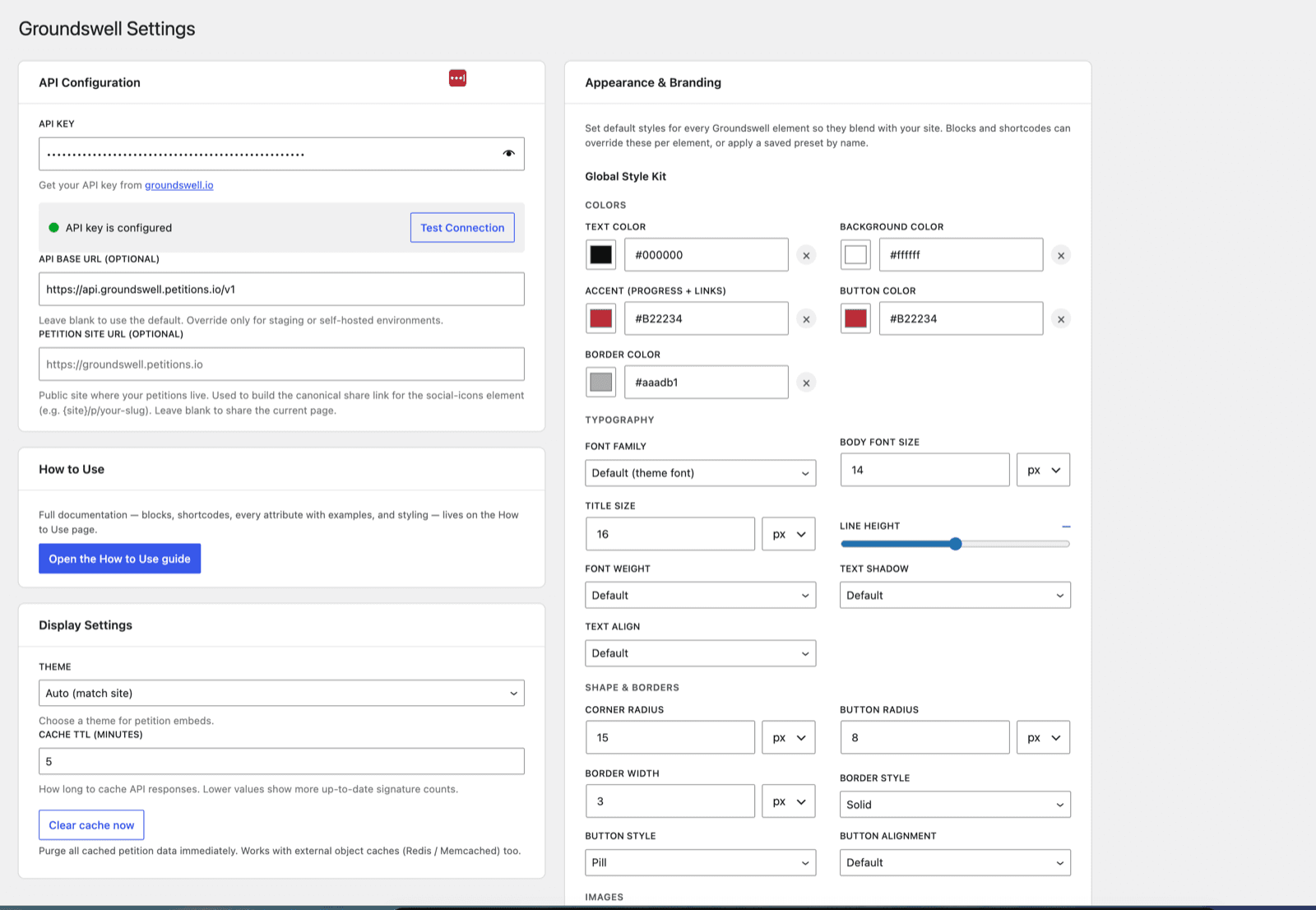
Konfiguriere das Plugin unter Einstellungen → ActRight in deiner WordPress-Administration.
| Einstellung | Standard | Beschreibung |
|---|---|---|
| API-Schlüssel | — | Dein ActRight-API-Schlüssel (beginnt mit ar_live_). Verschlüsselt in der Datenbank gespeichert. |
| API-Basis-URL | — | Optionales Überschreiben des API-Endpunkts für Staging- oder selbst gehostete Setups. Leer lassen, um die Produktion zu verwenden. |
| URL der Petitions-Website | — | Optional. Die öffentliche Website, auf der deine Petitionen liegen. Sie wird für den kanonischen Share-Link des Share-Icons-Elements verwendet. Leer lassen, um die aktuelle Seite zu teilen. |
| Theme | auto | Standard-Theme für alle eingebetteten Petitionen. Optionen: light, dark, auto (passt sich deiner Website an). |
| Cache-TTL | 5 Min. | Wie lange API-Antworten mithilfe von WordPress-Transients zwischengespeichert werden (1–60 Minuten). Unterschriftenzahlen werden nie zwischengespeichert. Eine Schaltfläche „Cache jetzt leeren“ leert bei Bedarf alles (funktioniert auch mit Redis / Memcached). |
Auf der Einstellungsseite gibt es zwei weitere Panels: Erscheinungsbild & Branding (ein websiteweites Style Kit, benannte Voreinstellungen und ein Feld für benutzerdefiniertes CSS) und Popups nach der Unterschrift (Konfetti, ein Teilen-Popup und ein Donorbox-Spenden-Popup). Die Anleitung Anleitung öffnet sich über einen Link auf derselben Seite (vollständige Referenz für jede Blockoption, jeden Shortcode, jedes Attribut und die Container-Elemente).
Erscheinungsbild & Branding
Lege dein Branding einmal unter Einstellungen → ActRight → Erscheinungsbild & Branding fest. Das websiteweite Style Kit legt Standardwerte für dieselben Tokens fest, die oben unter Erweiterte Styling-Attribute aufgeführt sind (Farben, Typografie, Form & Rahmen, Bildgröße, Abstände, Schatten und mehr). Blöcke und Shortcodes können jeden Token pro Element überschreiben oder eine gespeicherte Voreinstellung nach Namen anwenden. Die Kaskade lautet Überschreibung pro Element → Voreinstellung → Style Kit → Plugin-Standard.
Voreinstellungen
Konfiguriere das Style Kit, benenne es und speichere es als Voreinstellung. Wende es auf einen Block (Erweitertes Erscheinungsbild → Stil-Voreinstellung) oder einen Shortcode an. Jede Voreinstellung kann nach dem Speichern bearbeitet werden (Voreinstellungen → Bearbeiten), sodass verschiedene Voreinstellungen wirklich unterschiedliche Looks haben – und der Block-Editor zeigt eine Live-Vorschau der ausgewählten Voreinstellung genau so an, wie sie auf deiner Website dargestellt wird.
[actright type="large-card" slug="save-springfield-park" preset="my-brand"]Benutzerdefiniertes CSS & Klassen
Für alles, was die Optionen nicht abdecken, verwende das Feld für benutzerdefiniertes CSS (wird nach den Plugin-Stilen geladen) oder füge deine eigene class hinzu und ziele auf diese stabilen Klassennamen:
.actright-petition-embed— einzelne Petitionskarte.actright-petitions-list— Wrapper der Petitionsliste.actright-petition-card__sign-button— Unterschreiben-/Spenden-Schaltfläche.actright-recent-signatures— letzte Unterschriften (Liste + Karussell).actright-targets— Entscheidungsträger-Ziele
Popups nach der Unterschrift
Wenn jemand unterschreibt, kann das Plugin dies feiern und die Person weiter einbinden. Konfiguriere dies unter Einstellungen → ActRight → Popups nach der Unterschrift.
- Konfetti – ein festlicher Effekt bei einer erfolgreichen Unterschrift.
- Teilen-Popup – Schaltflächen für Facebook, X/Twitter, WhatsApp, LinkedIn und Link kopieren, mit anpassbarem Titel, Untertitel und Teilen-Nachricht.
- Spenden-Popup – bettet nach dem Teilen-Schritt automatisch die Donorbox-Kampagne der Petition ein – ohne Donorbox-Plugin.
Diese werden nach dem in die Petitionskarte integrierten Unterschriftenformular ausgelöst. Ein zusammensetzbares [actright-el type="form"] (und das Formular innerhalb von [actright-container]) zeigt stattdessen nur sein eigenes Inline-Dankeschön, sodass du deine eigenen [actright-el type="social"]- und [actright-el type="donation"]-Elemente beliebig platzieren kannst.
Petitionsseiten
Möchtest du, dass jede Petition ihre eigene Seite hat? Gehe zu Petitionsseiten → Erstellen, wähle eine Petition (und Sprache) und veröffentliche sie. Jede erhält ihre eigene URL, gerendert über die Vorlage deines aktiven Themes, und alle werden unter /petitions/ aufgelistet. Verwende stattdessen einen Block oder Shortcode, wenn du eine Petition in eine von dir gestaltete Seite einfügen möchtest.
Screenshots
Visuelle Vorstellung des ActRight-WordPress-Plugins in Aktion.
Plugin-Einstellungsseite
Bereit loszulegen?
Lade das Plugin herunter, füge deinen API-Schlüssel hinzu und beginne in wenigen Minuten damit, Petitionen auf deiner WordPress-Website einzubetten.